AI员工管理
AI员工是能够 7×24 小时自动接待访客的智能客服助手。它关联企业知识库与大模型,灵活配置接待规则、转人工与敏感词管控,打造专属对话风格,帮助企业降低人力成本、提升接待效率。
本文内容概览
创建AI员工:填写名称、签名并选择头像,一键创建;
配置AI员工:基本信息、接待配置、对话配置、技能配置、集成配置、消息频控六大模块;
AI员工测试:在员工卡片上直接发起对话模拟,答案来源实时预览、无需发布。
1. 快速上手
如果您是首次使用,只需四步即可让AI员工正式上岗:
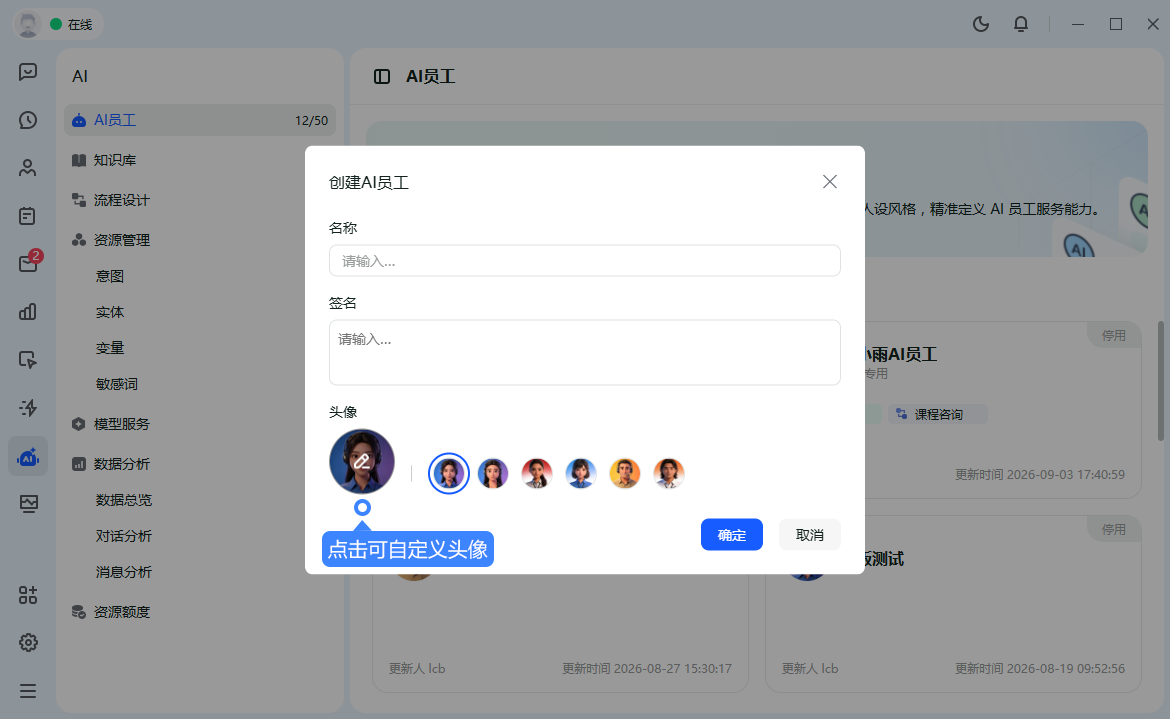
- 第一步 · 创建:在「AI员工」页面点击「创建AI员工」,填写名称、签名并选择头像;
- 第二步 · 配置:点击员工卡片上的「配置」,完成接待、对话、技能等设置;
- 第三步 · 测试:点击「AI员工测试」进行对话模拟,验证配置是否符合预期;
- 第四步 · 启用:回到员工列表启用AI员工,即可开始接待访客。
2. 创建AI员工
2.1 创建步骤
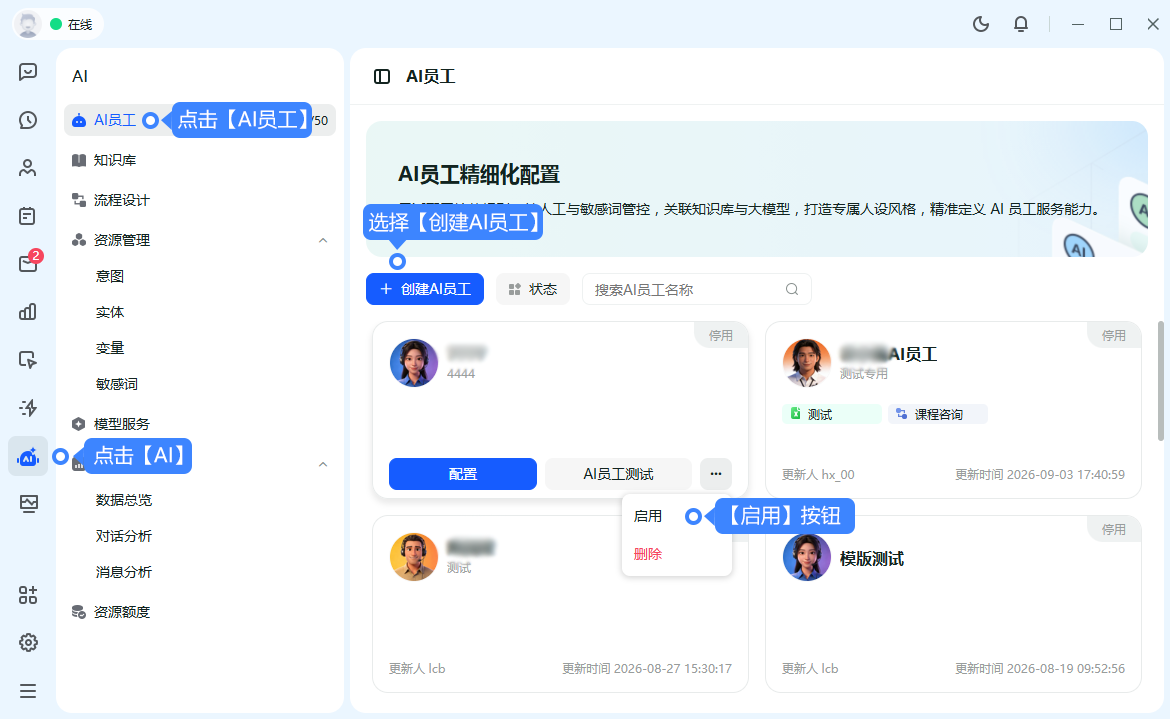
- 进入「AI > AI员工」页面,点击「创建AI员工」按钮;
- 在弹出的面板中填写员工信息:名称、签名,并从预置头像库中选择一个头像;
- 点击「确定」,AI员工即创建成功。
2.2 员工列表管理
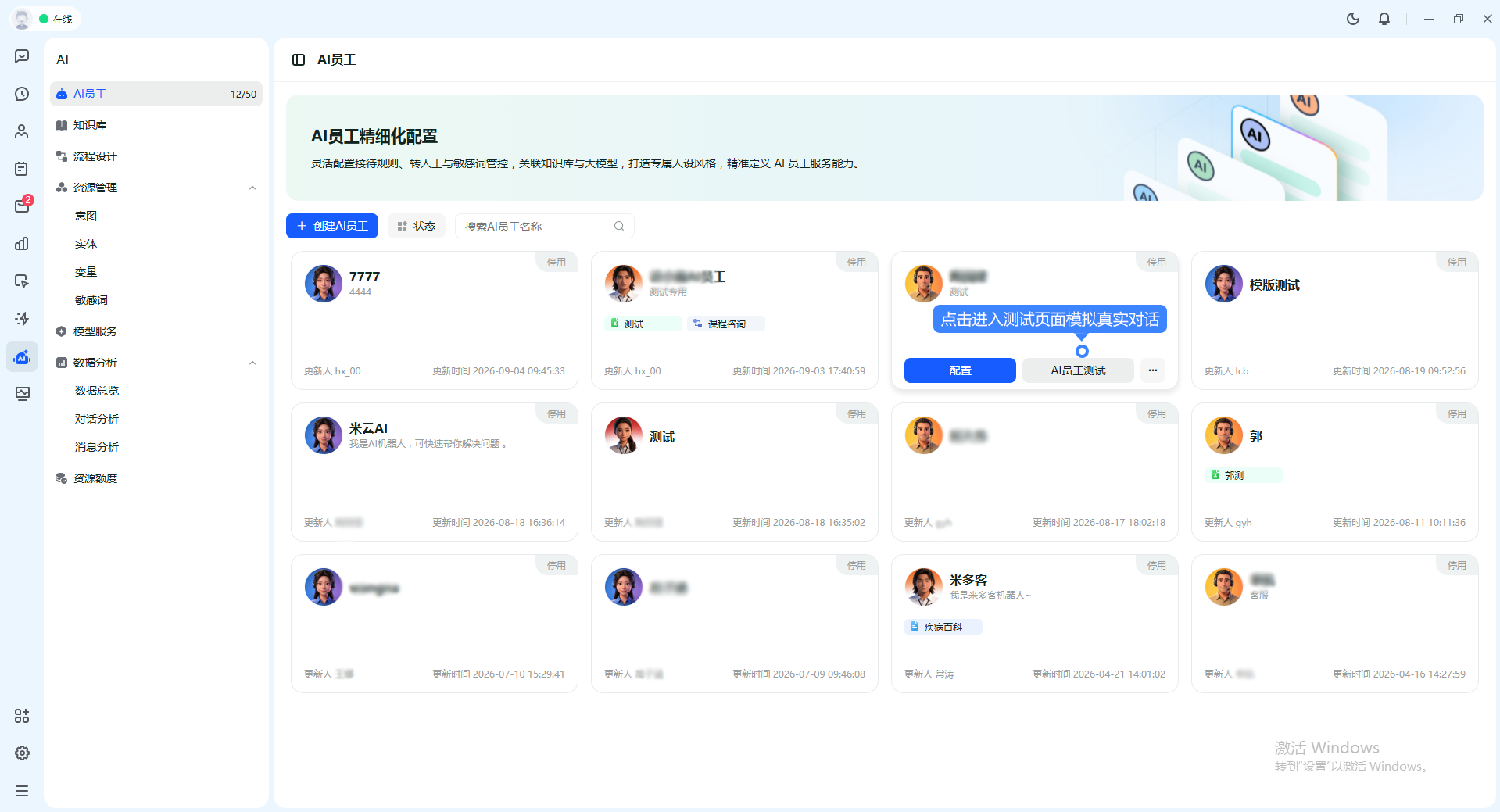
创建成功后,您可以在列表中以卡片形式查看所有AI员工。卡片展示员工的头像、名称、签名、状态标签,以及最后更新人和更新时间。将鼠标悬停在卡片上,可执行以下操作:
| 操作 | 说明 |
|---|---|
配置 |
进入AI员工的详细配置页面 |
AI员工测试 |
打开对话测试窗口,验证配置效果 |
启用 / 停用 |
控制AI员工是否上岗接待 |
删除 |
删除AI员工(有二次确认;正在接待的员工需先停用) |
页面顶部还提供「状态」筛选和「搜索AI员工名称」框,方便快速定位目标员工。
3. 配置AI员工
点击员工卡片上的「配置」按钮,进入配置页面。页面左侧按六大模块组织,每个模块以卡片形式展示当前配置和开启状态,点击卡片右上角的「编辑」即可修改:
| 配置模块 | 作用 |
|---|---|
基本信息 |
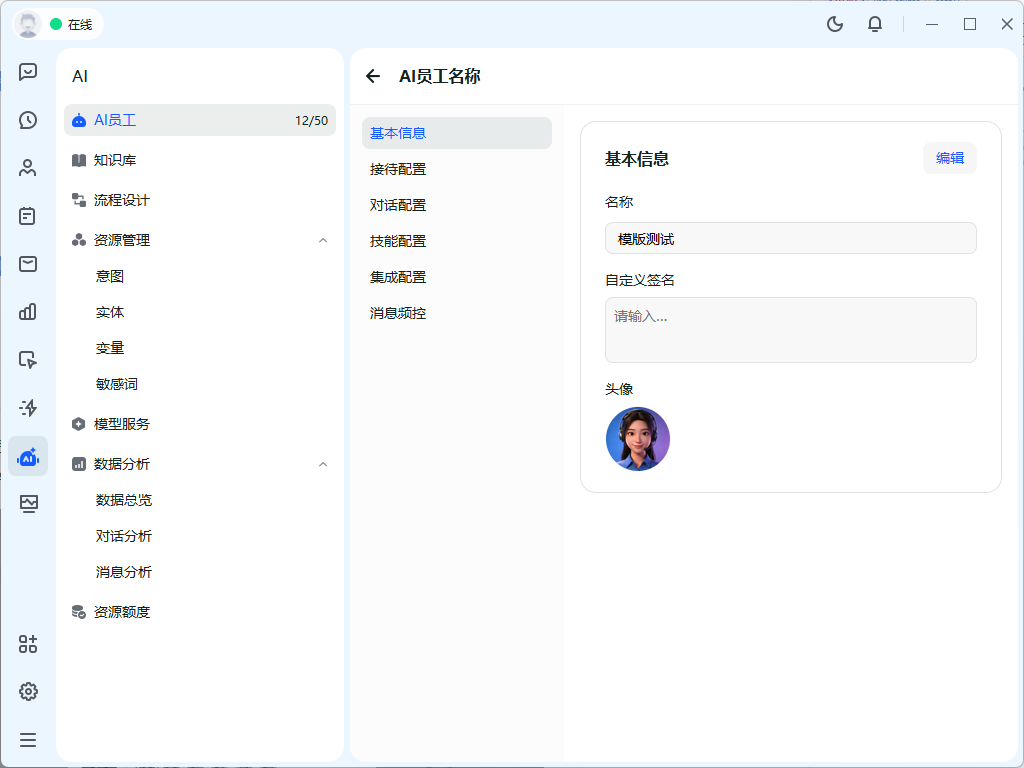
维护名称、签名、头像等员工身份信息 |
接待配置 |
设定接待哪些访客、在什么时间、以什么模式接待 |
对话配置 |
配置知识库、欢迎语、对话规则等对话内容 |
技能配置 |
为AI员工赋予转人工、客资推送等业务技能 |
集成配置 |
接入第三方AI或接口 |
消息频控 |
限制单次会话消息上限,防止恶意刷屏 |
3.1 基本信息
对已创建AI员工的名称、自定义签名、头像进行修改。修改后建议重新测试对话效果,确认访客侧展示正常。
3.2 接待配置
在此对AI员工的接待条件进行精细化设置,明确"接待谁、什么时候接待、怎么接待"。
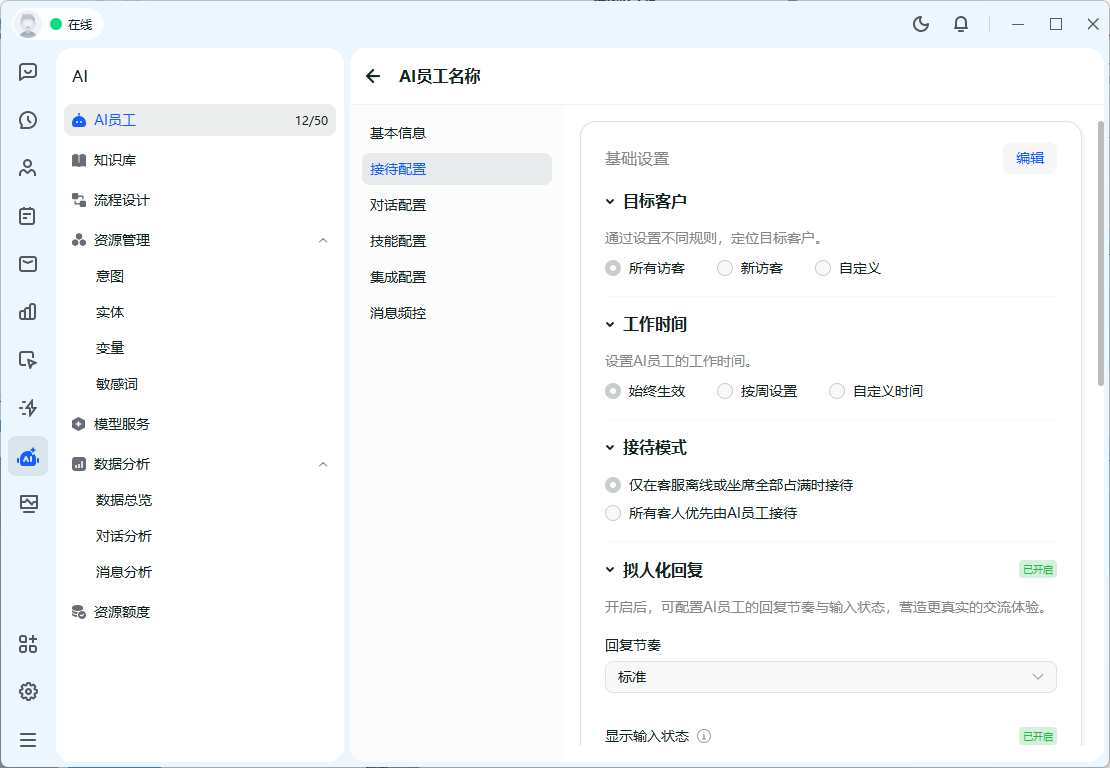
- 目标客户:通过设置不同规则,定位目标客户。支持三种方式:所有访客、新访客、自定义(自定义规则包含接入渠道、落地页、对话页、来源页、地区、浏览器语言等条件);
- 工作时间:设置AI员工的工作时间,支持始终生效、按周设置、自定义时间三种方式;
- 接待模式:两种可选——① 仅在客服离线或坐席全部占满时接待;② 所有客人优先由AI员工接待。均可设置对话周期内已接待过的对话不再接待;
- 拟人化回复:配置AI员工的回复节奏(如标准),并可开启「显示输入状态」,回复前向访客展示"正在输入"提示,营造真人对话体验;
- 转人工设置:转人工按钮仅针对「网站」渠道配置显示方式(显示 / 隐藏),其他渠道不支持此配置项;转人工关键词在访客发送的消息匹配关键词规则时直接转人工;
- 敏感词规则:配置访客消息触发敏感词时的处理策略和回复话术。处理策略支持三种:拦截消息、将敏感词替换为「*」、放行消息;触发后可回复预设话术,支持添加多条(最多可添加5条)。
3.3 对话配置
针对对话准备、对话开始、对话中三个阶段的对话流程进行配置。
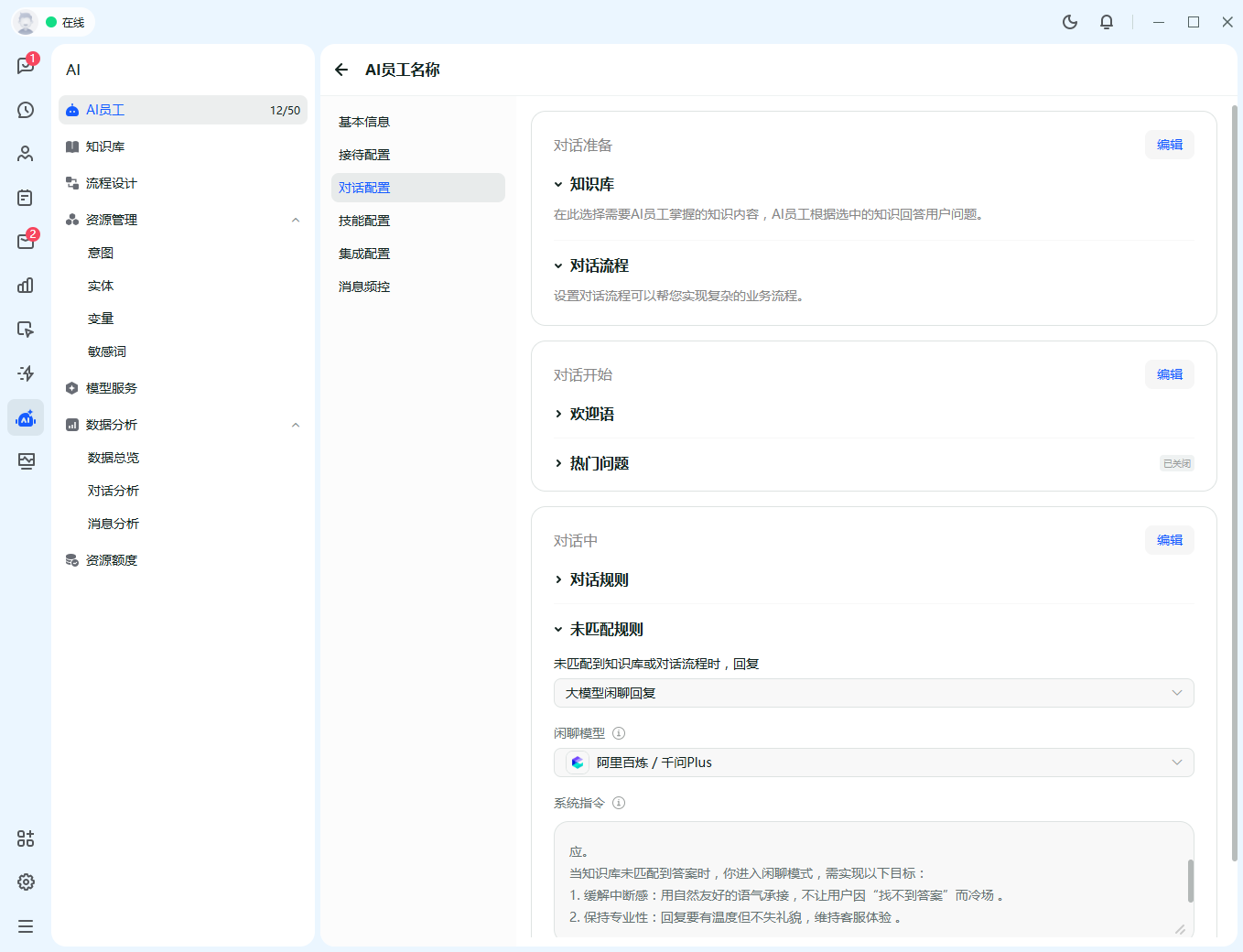
3.3.1 对话准备
- 知识库:在此选择需要AI员工掌握的知识内容,AI员工根据选中的知识回答用户问题;
- 对话流程:设置对话流程可以帮您实现复杂的业务流程。
3.3.2 对话开始
- 欢迎语:设置AI员工对话开始时向访客展示的欢迎语;
- 热门问题:设置推荐问题列表,引导访客快速说出需求。
热门问题支持两种配置方式:
- FAQ:从FAQ标准问题中手动勾选推荐项,方便访客快速提问。建议至少设置5个;超过5个时将随机展示其中5个;
- 自定义:手动填入要推荐的问题内容,灵活适配营销引导等场景。
3.3.3 对话中
对话规则- 图片理解:开启后AI员工可识别访客发送的图片,并可设置识别失败时的回复话术;
- 语音识别:开启后AI员工可识别访客发送的语音,并可设置识别失败时的回复话术;
- 展示AI生成标识:开启后,由大模型生成的回复将在消息下方展示「由AI生成」标识(仅对新消息生效)。
- 回复方式:当访客问题未匹配到知识库或对话流程时,可通过常用模板设定AI员工的身份设定、回复要求与限制规则,快速适配不同行业场景的回复话术;
- 执行动作:设置未匹配时AI员工执行的动作。
3.4 技能配置
根据业务需要,为AI员工配置以下技能:
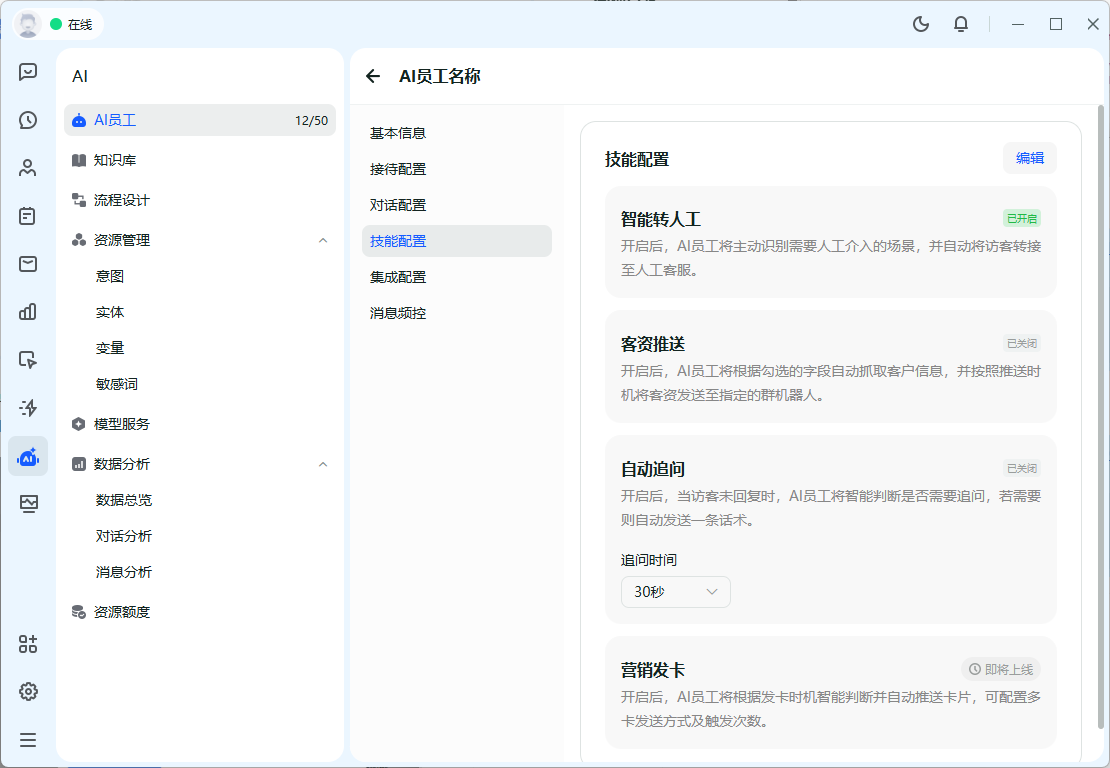
- 智能转人工:开启后,AI员工将主动识别需要人工介入的场景,并自动将访客转至人工客服。触发条件支持四种:客人情绪激动、客人主动要求转人工、客人留下手机号或微信、自定义话术场景;分配方式支持按系统规则分配和指定客服两种;
- 客资推送:开启后,AI员工将根据勾选的字段自动抓取客户信息,并按照推送时机将客资发送至指定的群机器人;
- 自动追问:开启后,当访客未回复时,AI员工将智能判断是否需要追问,若需要则自动发送一条话术。追问时间默认 30秒,可调整;
- 营销发卡:开启后,AI员工将根据发卡时机智能判断并自动推送卡片,可配置多卡发送方式及触发次数(即将上线)。
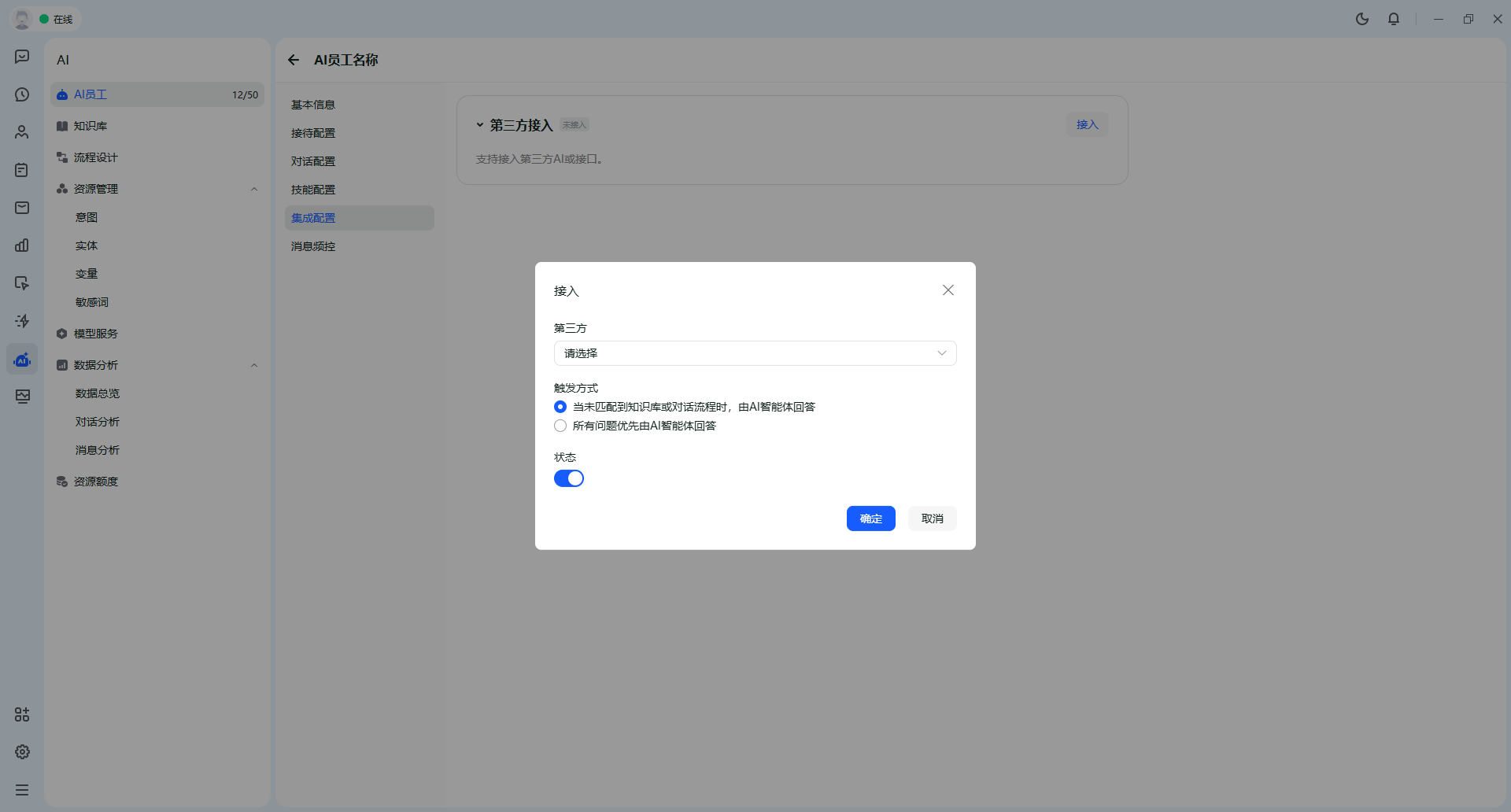
3.5 集成配置
支持接入第三方AI或接口,扩展AI员工的应答能力。在「第三方接入」卡片点击「接入」,按引导完成配置即可。
3.6 消息频控
控制单次会话的消息上限及超限后的处置行为,防止恶意刷屏,减少资源损耗。
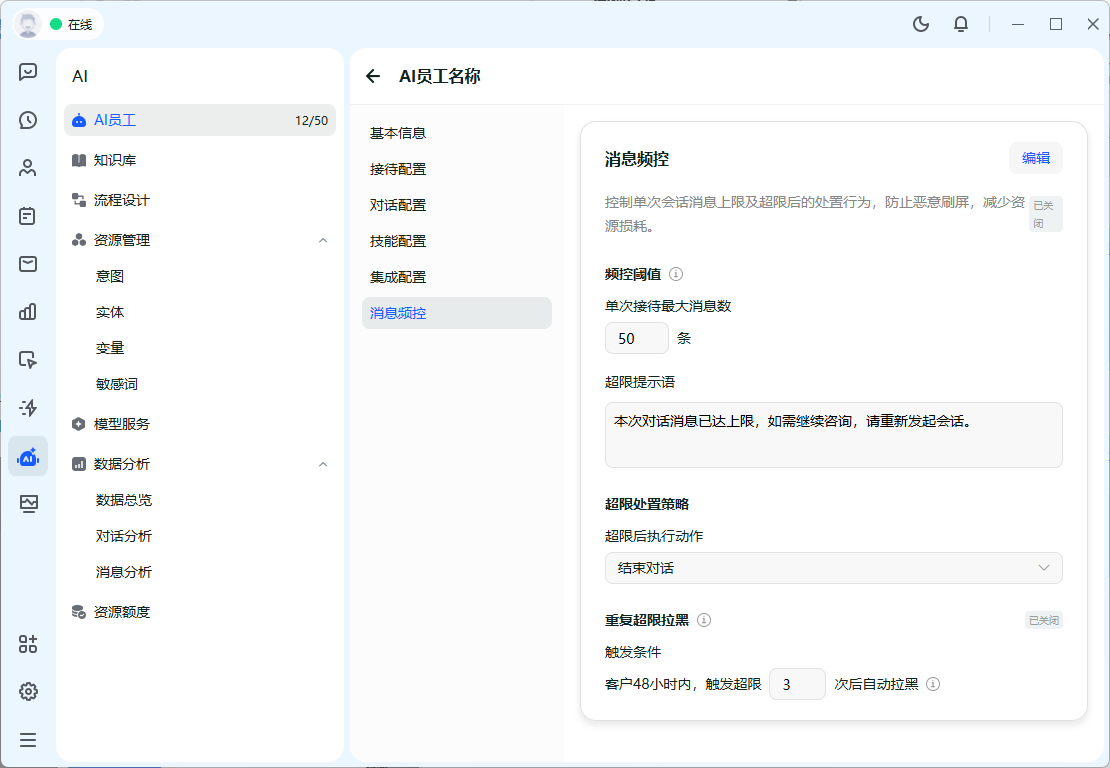
- 频控阈值:设置单次接待最大消息数(默认50条,建议范围10~200条)及超限提示语(默认:"本次对话消息已达上限,如需继续咨询,请重新发起会话。");
- 超限处置策略:设置超限后执行的动作,可选择结束对话或转人工;
- 重复超限拉黑:针对恶意刷消息的访客,可设置触发条件——当其在 48小时 内累计触发超限达到设定次数(默认3次)后自动拉黑。拉黑后该访客的新会话将被自动拦截;如需手动解封,请前往「设置 > 防恶意设置 > 访客黑名单」。
4. AI员工测试
各项配置完成后,将鼠标悬停在员工卡片上,点击「AI员工测试」打开测试窗口,即可与AI员工进行对话模拟,验证业务流程是否按预期执行。
4.1 测试能力
- 实时测试:配置修改后无需发布,直接在测试窗口验证最新效果;
- 答案来源预览:所有答案来源均在答案气泡下方展示(如"来自欢迎语"、"来自知识库"),便于快速定位问题;
- 重新对话:点击输入框左侧的「重新对话」按钮,清空当前会话记录,重新开始测试。
4.2 常见测试场景
建议按以下场景逐项验证,确保各环节配置正确:
| 测试场景 | 验证要点 |
|---|---|
欢迎语 |
进入对话时是否正确展示欢迎语 |
热门问题 |
点击热门问题后是否返回预期答案 |
知识库召回 |
提问知识库内的问题,验证是否正确召回 |
对话流程 |
触发流程节点,验证流程是否按预期流转 |
未匹配规则 |
提问知识库外的问题,验证未匹配回复是否正确 |
转人工 |
发送转人工关键词或触发转人工条件,验证是否正确转接 |
敏感词 |
输入敏感词,验证处理策略和回复话术是否正确 |
客资推送 |
提供客资字段信息,验证是否正确抓取并推送 |
4.3 测试建议
- 覆盖核心场景:优先测试高频问题、转人工、敏感词等关键路径;
- 模拟真实用户:使用客户可能使用的口语化表达进行测试,而非标准书面语;
- 验证边界情况:测试空输入、超长输入、多轮追问等边界场景;
- 对比配置前后:修改配置后,重新测试相同问题,对比效果差异;
- 记录问题:测试中发现的问题及时记录,便于后续优化。
5. 常见问题
Q1:创建AI员工后为什么没有接待访客?
新创建的AI员工默认为停用状态,请在员工卡片上点击「启用」;同时请检查接待配置中的目标客户、工作时间和接待模式是否符合预期。
Q2:删除AI员工时提示无法删除?
正在接待中的AI员工需先「停用」,再执行删除操作。
Q3:AI员工回复不准确怎么办?
优先通过「AI员工测试」复现问题,查看答案气泡下方的来源标识:若答案来自知识库,请检查知识库内容是否覆盖该问题;若未匹配到任何内容,请调整「未匹配规则」的回复方式与执行动作。
Q4:测试窗口的数据会影响线上统计吗?
不会。测试数据仅用于验证配置效果,不写入对话记录和数据看板。