WhatsApp群发模板
WhatsApp 对商业消息的发送有严格审核:除客户主动咨询后的有限窗口外,企业主动发起的会话必须使用经官方审核通过的模板。群发模板就是这类消息的标准化载体,先在米多客中创建并提交审核,通过后即可在消息群发中反复调用。
使用前提:需已在该菜单下完成至少一种发送平台(ChatApp / YCloud / Infobip)的账号接入,否则无法选择申请账号。
本文内容概览
模板列表:查看全部模板的状态与可执行操作;
添加模板:类型、账号、语言、页头、正文变量、按钮六项配置。
一、模板列表
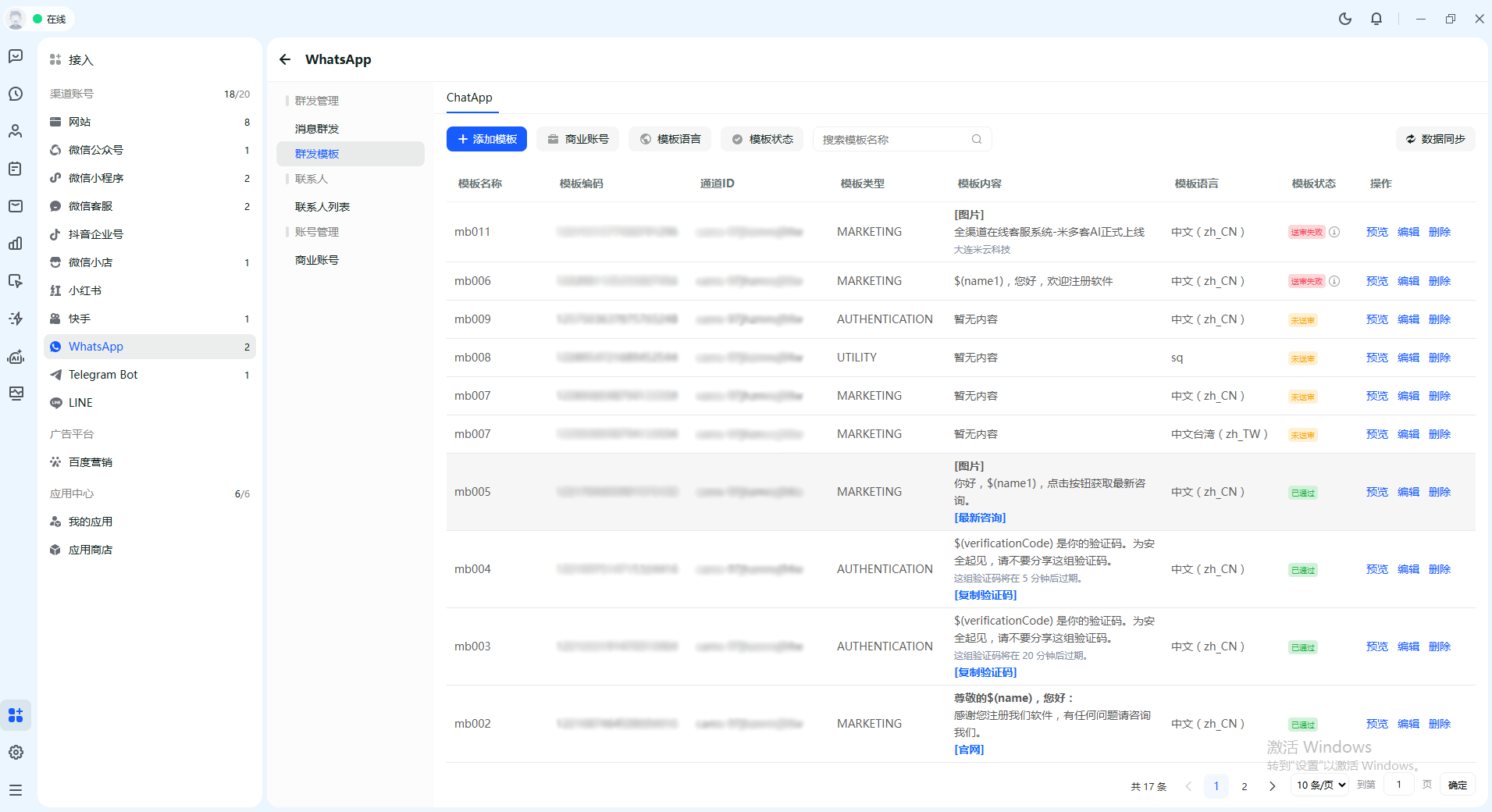
进入「群发管理 - 群发模板」页面,即可查看企业已创建的全部模板。列表中展示以下字段:
| 字段 | 说明 |
|---|---|
| 模板名称 | 该模板的自定义名称,便于识别与管理 |
| 通道 ID | 模板所属发送通道的标识 |
| 模板类型 | MARKETING(营销推广)/ UTILITY(业务通知)/ AUTHENTICATION(身份验证) |
| 模板内容 | 模板正文摘要 |
| 模板语言 | 如中文(zh_CN)、中文台湾(zh_TW) |
| 模板状态 | 标识该模板是否已通过官方审核,直接影响能否用于群发 |
| 操作 | 支持预览、编辑、删除 |
页面上方提供按模板名称搜索、语言筛选与【数据同步】按钮。若在同步后仍未看到最新审核结果,可点击【数据同步】拉取官方平台的最新状态。
二、添加模板
先选择添加模板的平台(ChatApp、YCloud 或 Infobip),再点击【添加模板】按钮,即可开始创建。
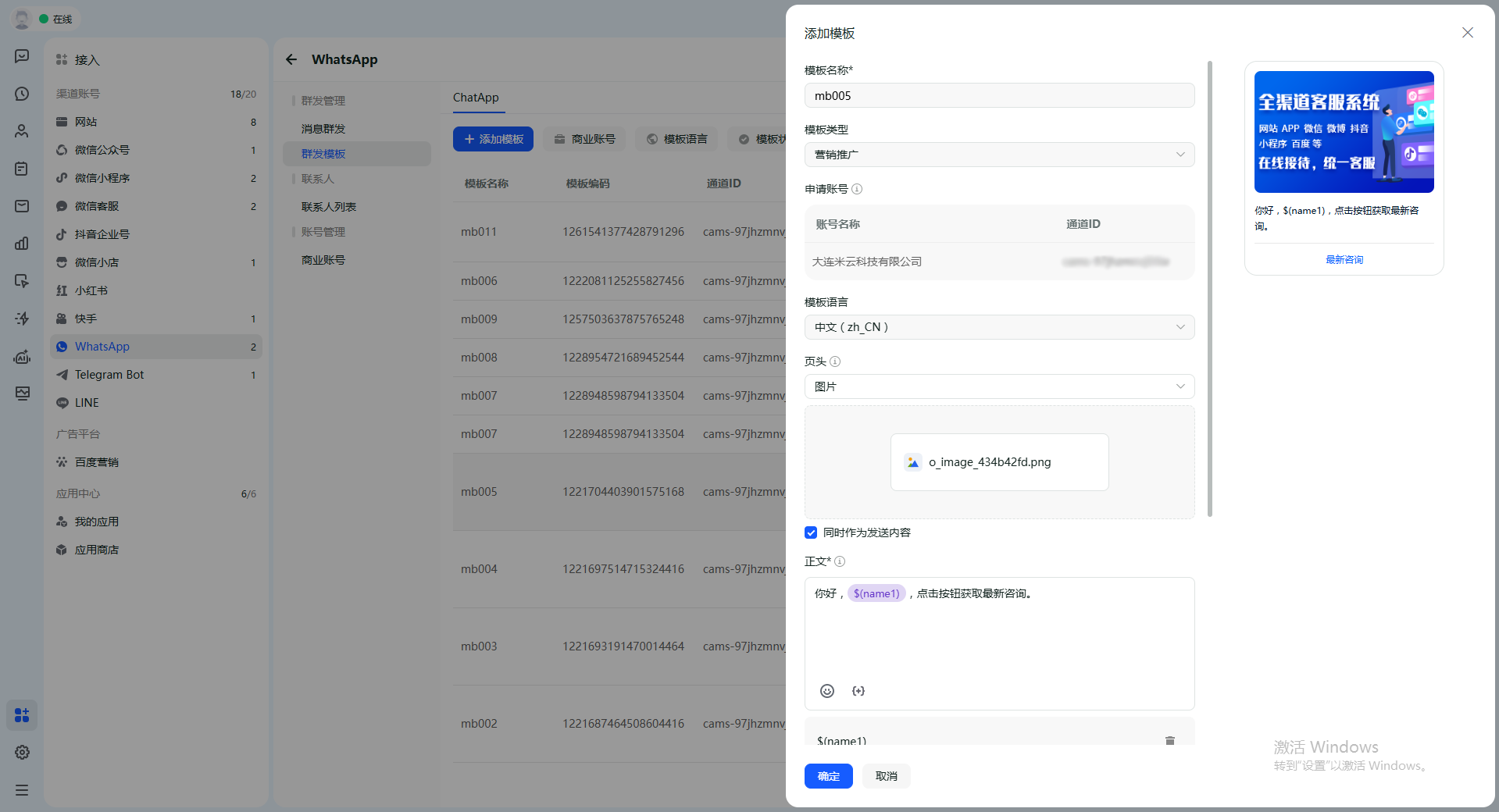
弹窗中支持配置的信息包括:
1. 模板名称
自定义模板名称,便于在列表与群发时识别。
2. 模板类型
按消息用途选择,不同类型在 WhatsApp 官方侧的审核标准与计费方式不同:
| 类型 | 适用场景 |
|---|---|
| 营销推广 | 促销活动、新品推荐等营销类通知 |
| 业务通知 | 订单状态、物流进展等与既有交易相关的通知 |
| 身份验证 | 验证码、登录确认等身份校验类消息 |
3. 申请账号
选择要申请模板的业务账号,列表中会展示账号名称与通道 ID。同一业务账号下的号码可以共用该账号下的模板,无需按号码重复申请。
4. 模板语言
支持中文、英语、日语、韩语、菲律宾语、马来语、越南语、西班牙语、葡萄牙语、印度尼西亚语、俄语等。同一内容的多个语言版本需分别创建模板,并按客户的语言习惯在群发时选用。
5. 页头内容设置
支持文本、图片、视频、文件四种形式,也可以不添加页头。上传图片后,可勾选「同时作为发送内容」决定该素材是否随消息一同发出。
6. 正文设置
支持文本、表情、变量。变量是提高审核通过率的关键——正文中以变量(如 {{name}})占位,待变量中的关键词过审后,实际发送消息时即可把变量替换为任意合规内容,从而无需为每个文案差异重新提交审核。
7. 按钮
支持两类按钮,可组合使用:
- 动作按钮:拨打电话、跳转链接;
- 快捷回复按钮:最多支持添加三个回复按钮,客户点击即回复预设内容。
右侧实时预览区会同步展示模板在手机上的实际效果,含渲染后的图片与按钮,便于提交前确认排版。