快速入门
在【对话】功能下,可以实现与多渠道的用户在线沟通,一览总体的聊天情况、聊天界面与客户的相关信息,并具备实时翻译、添加会话标签与客户标签、邀请用户评价等能力,是客服日常接待的核心工作区域。
重要提醒:对话列表中的会话按状态自动归类,客服只需关注「我的对话」即可完成日常接待;遇到列表中突然缺少某项功能时,建议先刷新列表再排查权限。
本文内容概览
界面概览:认识对话工作台的三大部分与顶部搜索入口;
对话列表:四类会话状态 + 批量操作,快速定位目标客户;
聊天区域:AI 助手、AI 翻译助手与多行工具栏;
右侧面板:快捷回复、客户资料与可自定义的企业页面。
一、界面概览
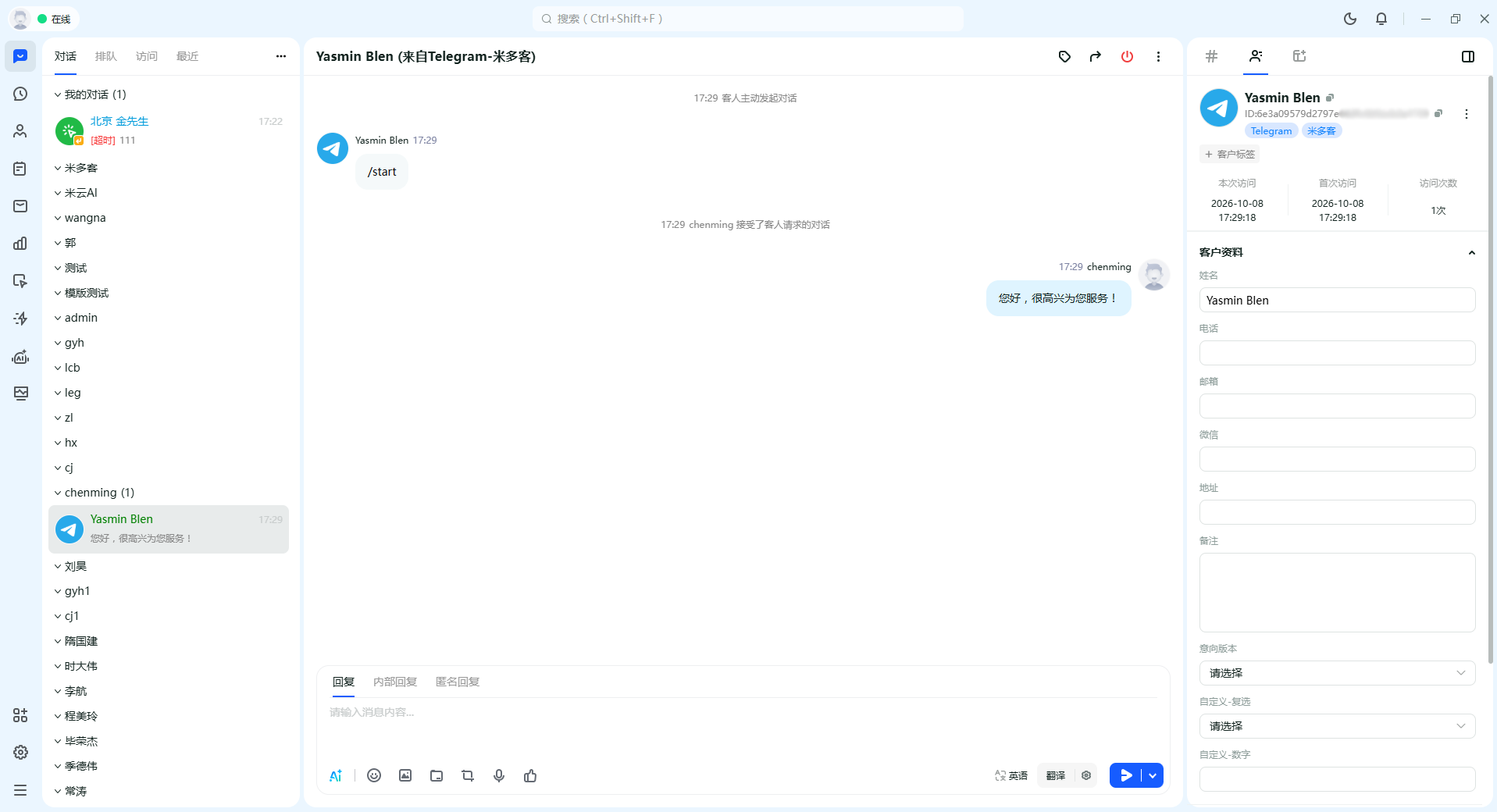
进入客服工作台的【对话】页面后,界面划分为三个部分,配合顶部的全局搜索,构成客服接待的完整操作环境:
- 左侧对话列表:按状态汇聚所有会话,是查找与切换客户的入口;
- 中间聊天区域:查看往来消息、发送消息,并集成了 AI 助手与 AI 翻译助手等多项功能;
- 右侧面板:提供快捷回复、客户资料、历史对话等辅助信息,也可嵌入企业自有业务页面。
顶部提供全局搜索(快捷键 Ctrl + Shift + F),可直接按客户名称、ID 等关键字检索会话,在会话较多时提高查找效率。
二、对话列表
页面左侧为对话列表,由对话、排队、访问、最近四个选项卡组成,帮助客服按会话当前所处的阶段快速筛选客户:
- 对话:正在进行中的会话,以分组形式展示,包括「我的对话」(当前由我接待的访客)、同事的对话、以及 AI 员工正在接待的访客;
- 排队:进入排队等待分配的访客;
- 访问:当前正在浏览网站的访客,尚未发起对话;
- 最近:已经离开或此前接待过的访客。
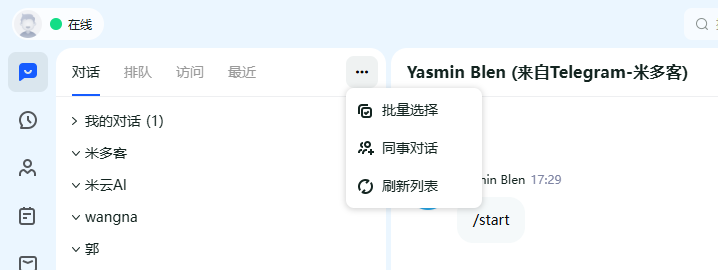
在列表上方点击【更多】菜单,还可使用添加同事对话与刷新列表功能,便于在协作场景下查看他人会话,或在状态有变化时手动同步。
批量操作
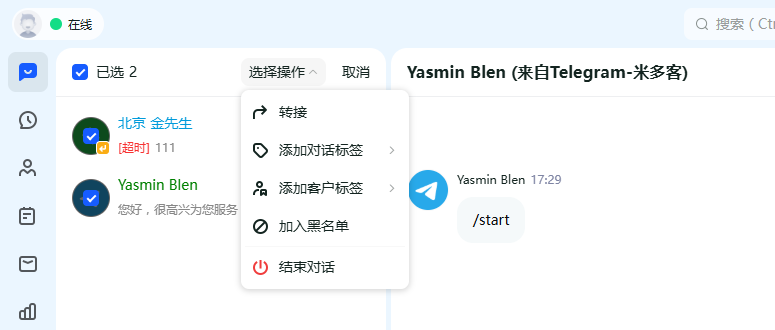
当需要对多个会话统一处理时,可使用列表中的批量选择功能。勾选后会显示操作面板与【取消】按钮,支持以下批量操作:
- 转接:将选中的会话批量转接给其他客服;
- 添加对话标签:为选中会话统一打上对话标签;
- 添加客户标签:为选中会话对应的客户统一打标;
- 加入黑名单:批量拉黑恶意访客;
- 结束对话:批量结束选中的会话。
三、聊天区域
中间的聊天区域用来查看与访客的往来消息并发送回复,同时集成了 AI 助手与 AI 翻译助手,帮助客服提升回复质量与响应速度。
1. AI 助手
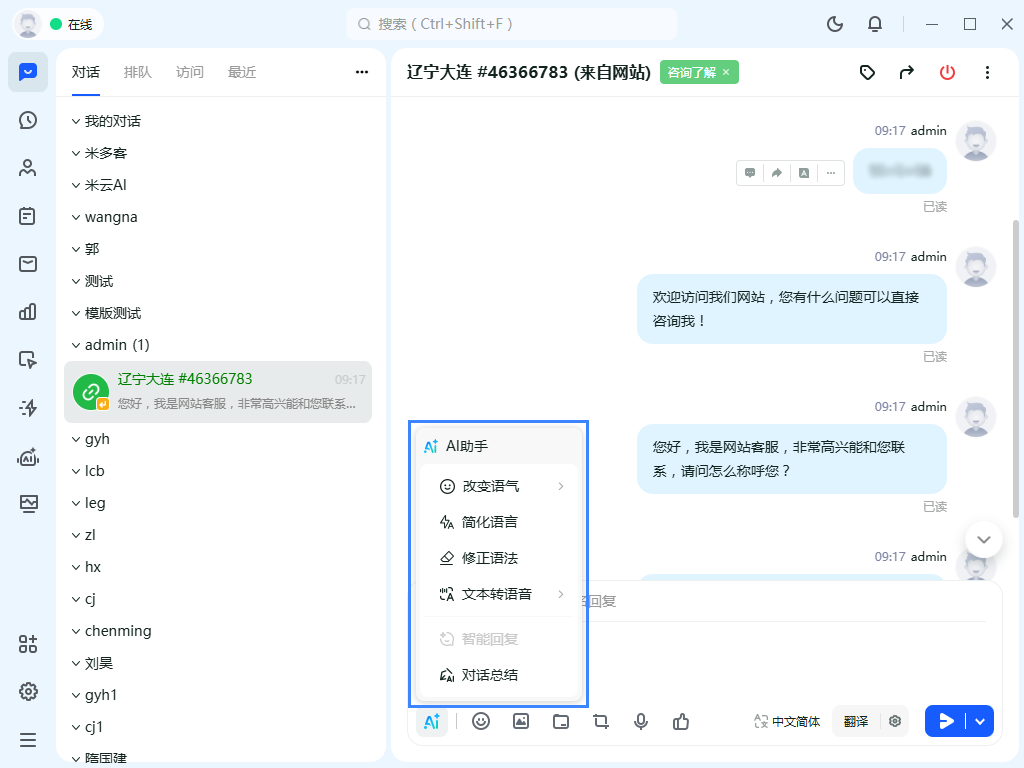
点击 AI 助手入口唤起功能菜单,可对文本进行智能处理:
- 改变语气:提供多种语气风格选项,用于优化已输入文本的表达方式;
- 简化语言:智能简化已输入文本,使表达更精炼易懂;
- 修正语法:修正输入文本中的语法错误;
- 文本转语音:可按场景、年龄、性别、语言设置音色,将文本转为语音后发送给访客;
- 对话总结:自动提炼当前沟通要点,便于记录或交接。
2. AI 翻译助手
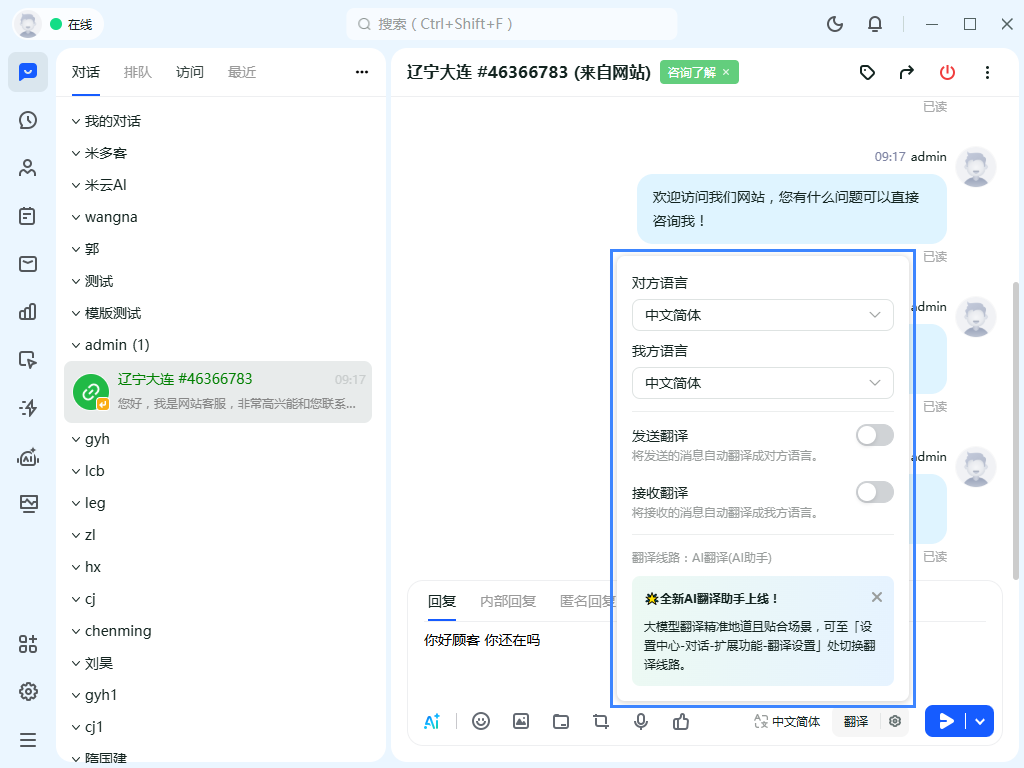
接待海外访客时,可通过 AI 翻译助手实现无障碍沟通。翻译面板位于输入区上方,支持分别设置双方语言:
- 对方语言:访客使用的语言,例如「中文简体」;
- 我方语言:客服使用的语言;
- 发送翻译:开启后,将发送的消息自动翻译成对方语言;
- 接收翻译:开启后,将接收的消息自动翻译成我方语言。
米多客翻译采用大模型翻译能力,可实现精准地道且贴合场景的翻译效果。翻译线路默认为「AI 翻译(AI 助手)」,如需切换,可前往「设置中心 - 对话 - 扩展功能 - 翻译设置」处调整。
3. 消息与会话操作
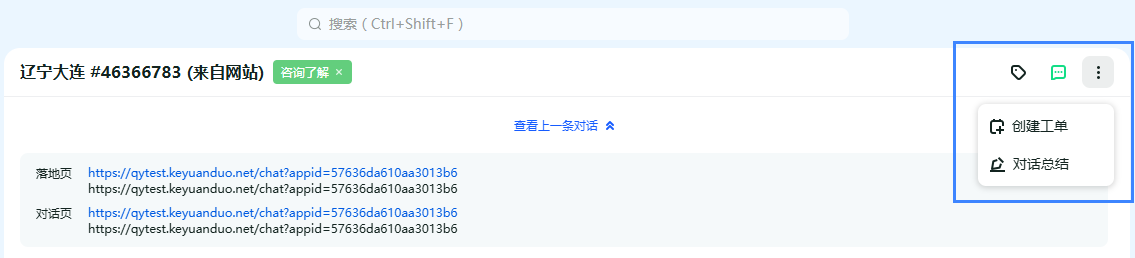
聊天窗口顶部提供会话级操作按钮,包括查看上一条对话、创建工单、对话总结等,方便客服回溯上下文、流转工单与沉淀结论。
输入区下方的工具栏还提供以下发送模式与能力:
- 回复:常规发送,消息内容访客可见;
- 内部回复:支持其他客服在对话中发送访客不可见的消息,用于内部沟通;
- 匿名回复:支持其他客服以当前客服身份发送消息给访客,保持沟通口径统一。
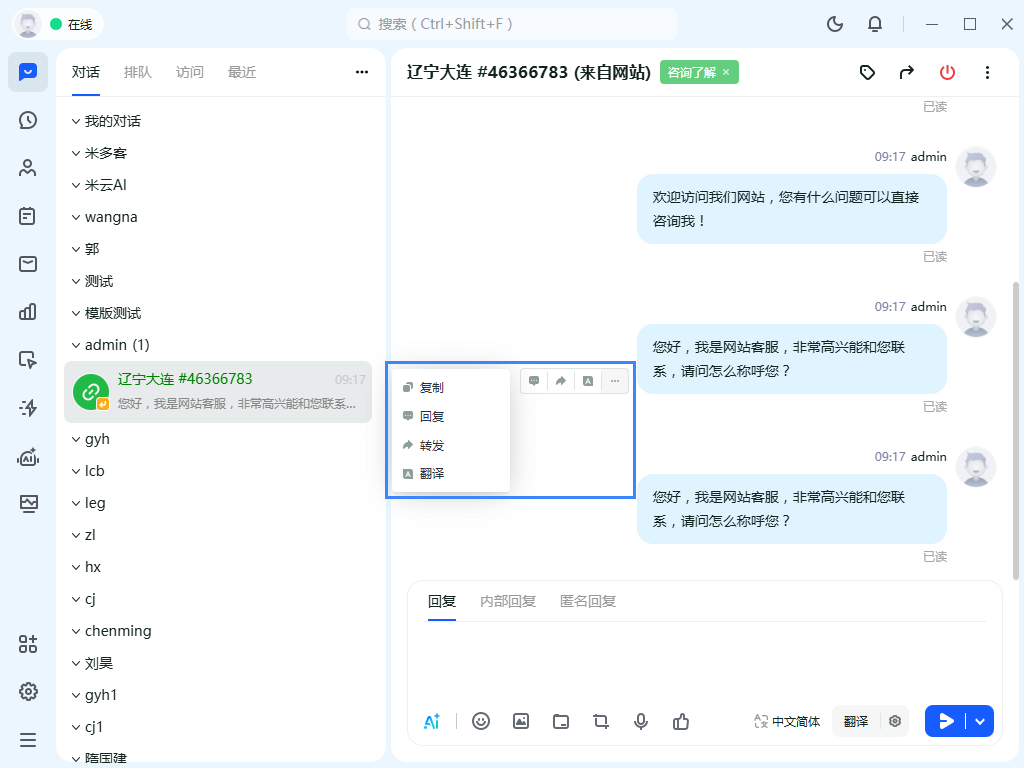
此外,聊天区域还支持丰富的消息类型发送(图片、语音、视频、附件等)、对话转接、手动结束对话以及提示模式(根据输入内容自动匹配快捷回复)。
四、对话面板右侧
右侧面板是提升接待效率的重要辅助区,汇集了话术、客户资料与可扩展的业务页面。
1. 快捷回复
快捷回复用于存放常用语与标准话术,客服在对话过程中可一键选择发送,是最实用的效率工具,合理配置会让工作更轻松、响应更迅速。
- 丰富的消息类型:支持文本、富文本、图片、语音、文件、图文链接等;
- 便捷的使用和管理:支持设置多个分组并可拖拽排序,支持设置个人回复与企业回复;
- 输入自动匹配:客服输入文字时会自动匹配快捷回复,大幅提升回复效率。
2. 客户信息
客户信息区域用于展示和编辑客户资料,客服可在接待过程中逐步完善客户画像:
- 基本信息:显示访客地理位置与访问来源,例如「辽宁大连 #6366783(来自网站)」,以及本次访问时间、首次访问时间、访问次数等;
- 客户标签:可在自定义标签中选择一个或多个对客户分类标记,方便查找与跟进。标签在「设置中心 - 客户 - 客户标签」中维护;
- 访客信息:展示访客当前所处页面、操作系统、浏览器、IP 与 IP 定位等信息;
- 访问轨迹:访客在网站访问的每个页面信息与访问时间列表,仅网页接入支持;
- 客户资料:记录姓名、电话、邮箱、微信、地址、备注等,企业可在「设置中心 - 客户 - 客户字段」中按需自定义字段;
- 历史对话:展示与该客户的历史对话记录。
3. 自定义页面
企业可根据业务需求,在右侧面板中展示自己的页面,例如官网介绍、订单查询、商品推荐等,实现与第三方系统的数据及功能对接,客服无需离开对话界面即可查阅与操作。
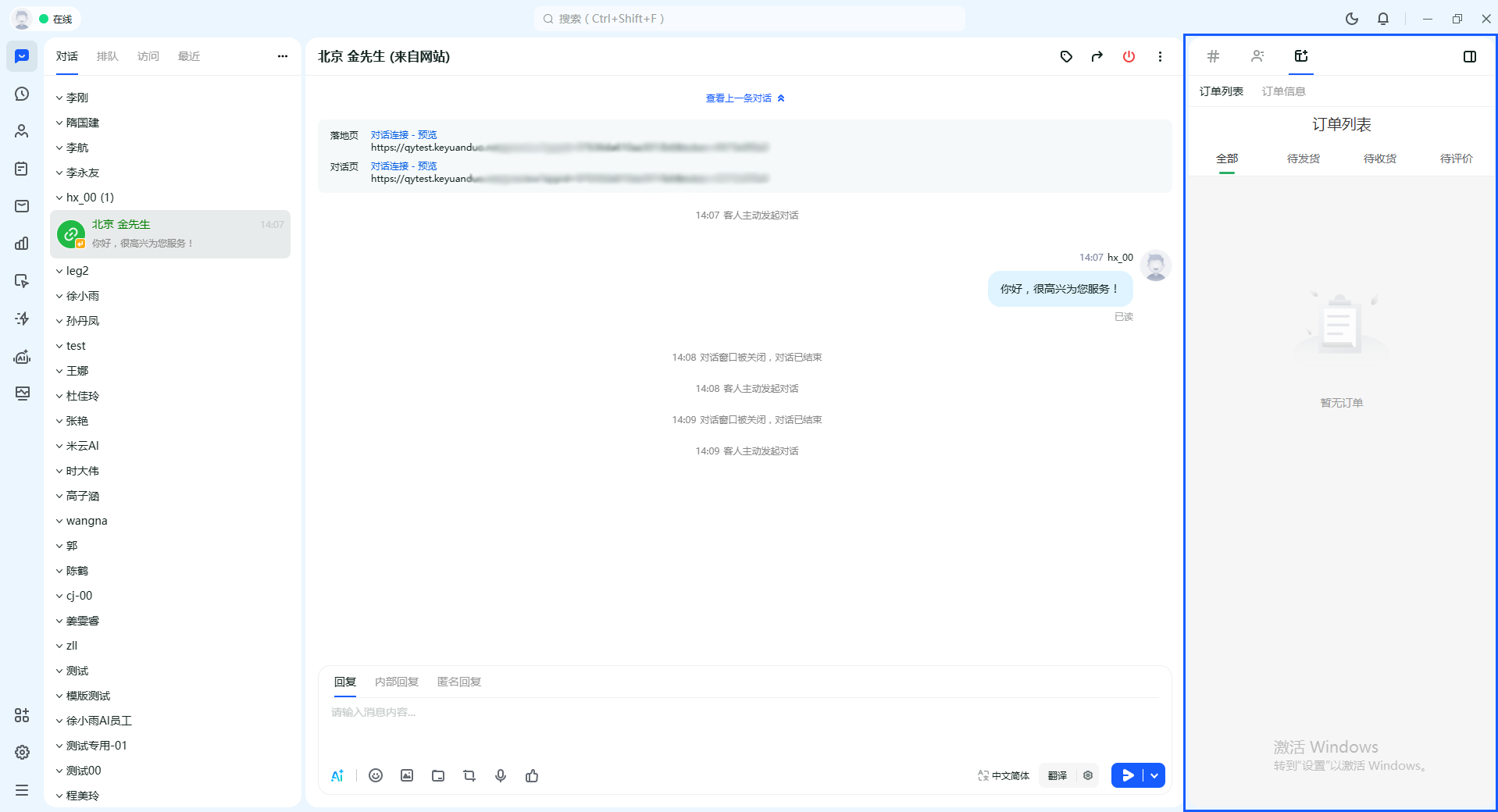
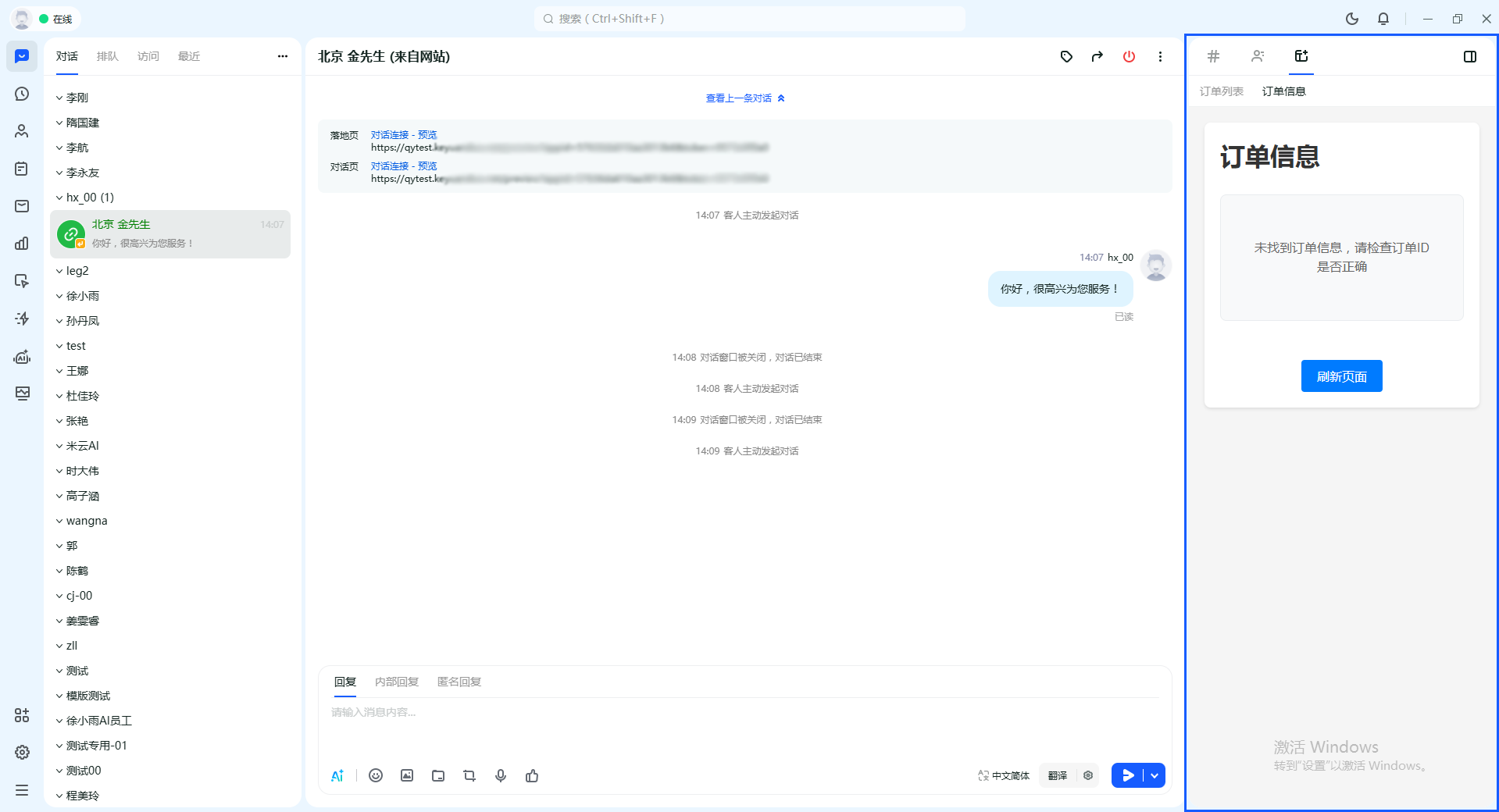
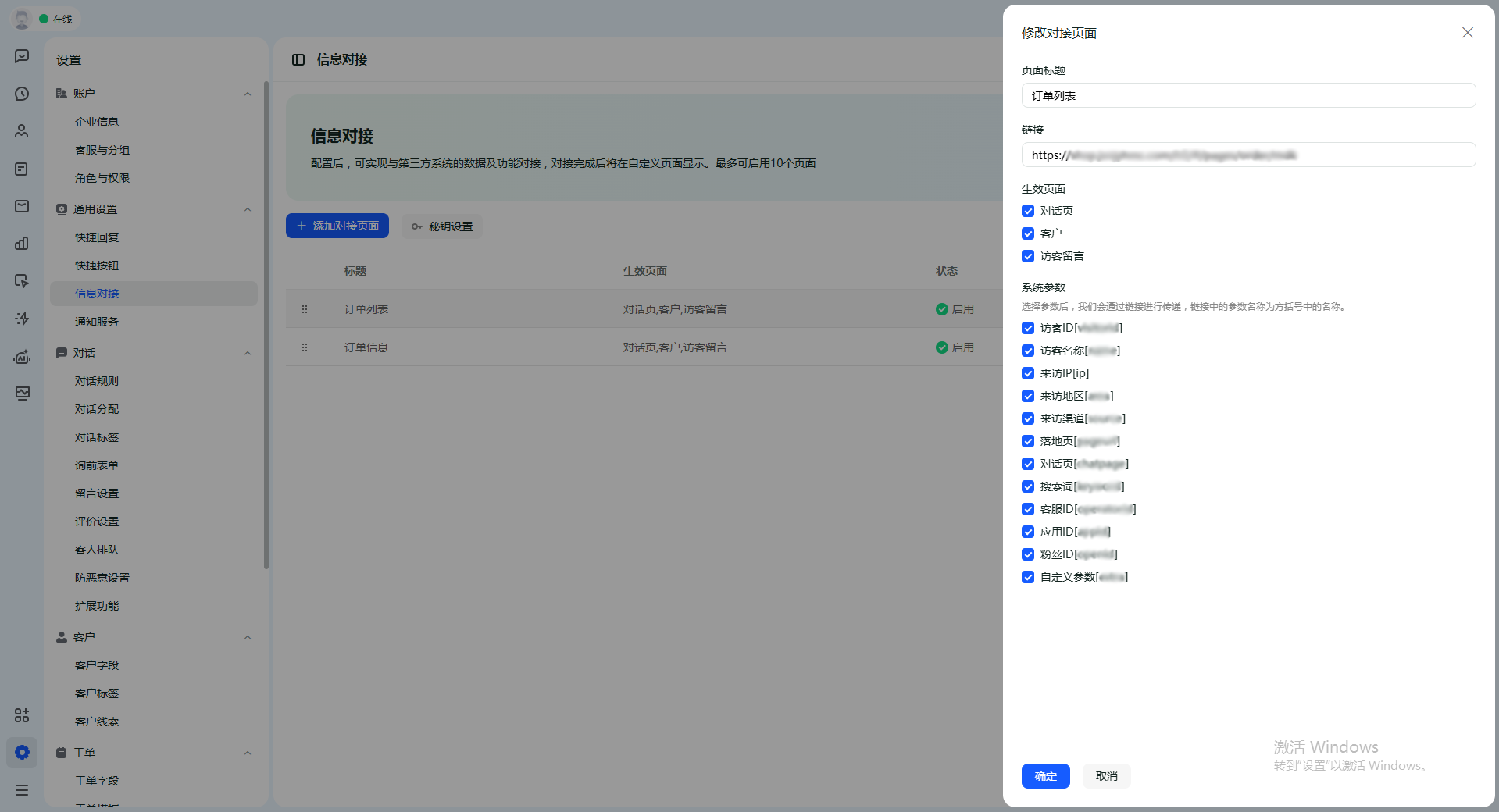
配置方式:进入「设置中心 - 通用设置 - 信息对接」模块打开【修改对接页面】,在弹窗中设置以下项后保存即可:
- 页面标题:自定义页面在面板中显示的名称;
- 链接:需要嵌入的企业页面地址;
- 系统参数:勾选需要传递的参数,系统会通过链接进行传递,链接中的参数名称即为方括号中的名称。