流程设计
通过可视化编排,助力AI员工实现稳定、复杂的业务流程自动化,满足多样化业务需求,提升服务效率与规范性。
本文内容概览
创建对话流程:选用 13 套行业模板,或从空白流程自行设计;
对话流程列表:查看流程卡片,进行重命名、编辑、删除;
流程编排:节点区、画布区、配置区与保存;
节点详解:消息 / 问题 / 动作 / 流程四大类共 12 个节点的配置说明。
1. 快速上手
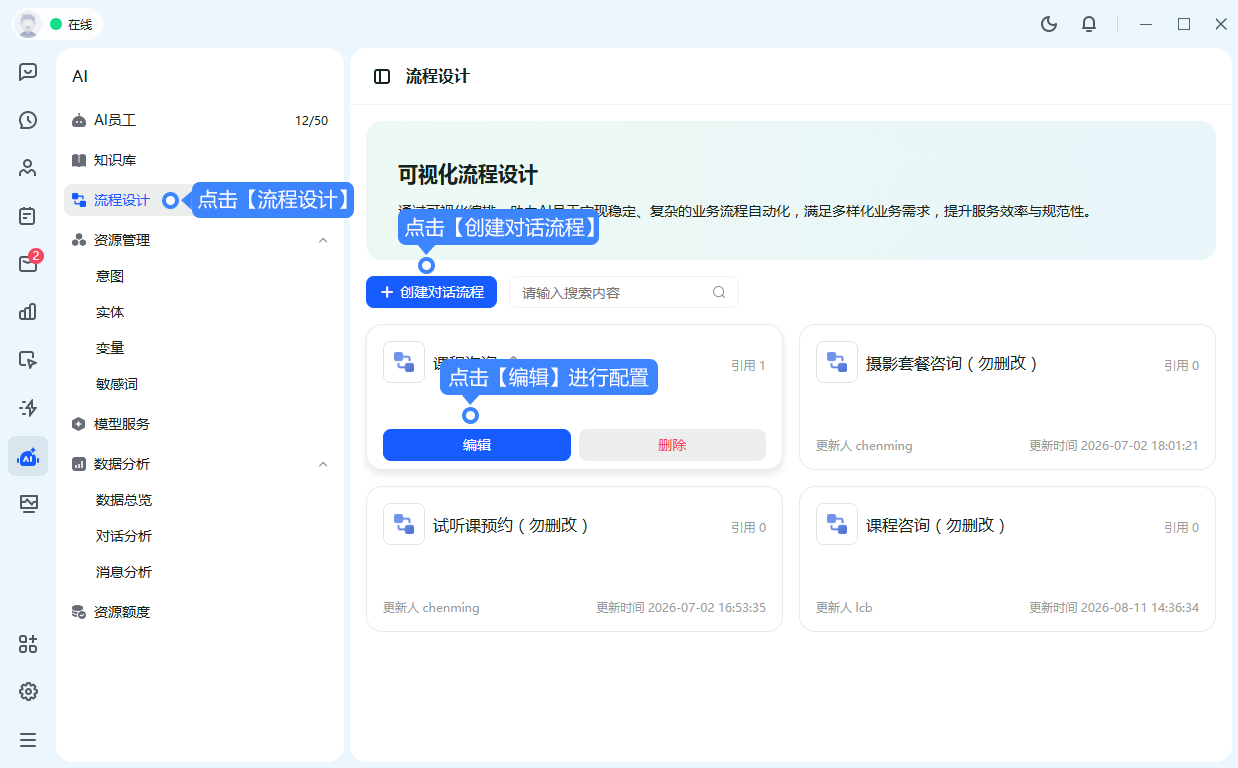
首次使用流程设计,建议按以下四步完成一个可用的业务流程:
- 第一步 · 创建:点击「创建对话流程」,选择行业模板或空白流程;
- 第二步 · 编排:从左侧节点区拖入节点,在右侧配置区填写内容,并用连线串联起各节点;
- 第三步 · 保存:点击画布右上角「保存」,保存流程内容与流程名称;
- 第四步 · 绑定:在AI员工的「对话准备」中选中该流程,即可生效。
2. 创建对话流程
在「AI > 流程设计」页面点击「创建对话流程」按钮,在弹出的面板中按业务场景选择模板。您也可以在线亲手绘制流程图,让AI员工按图执行任务。
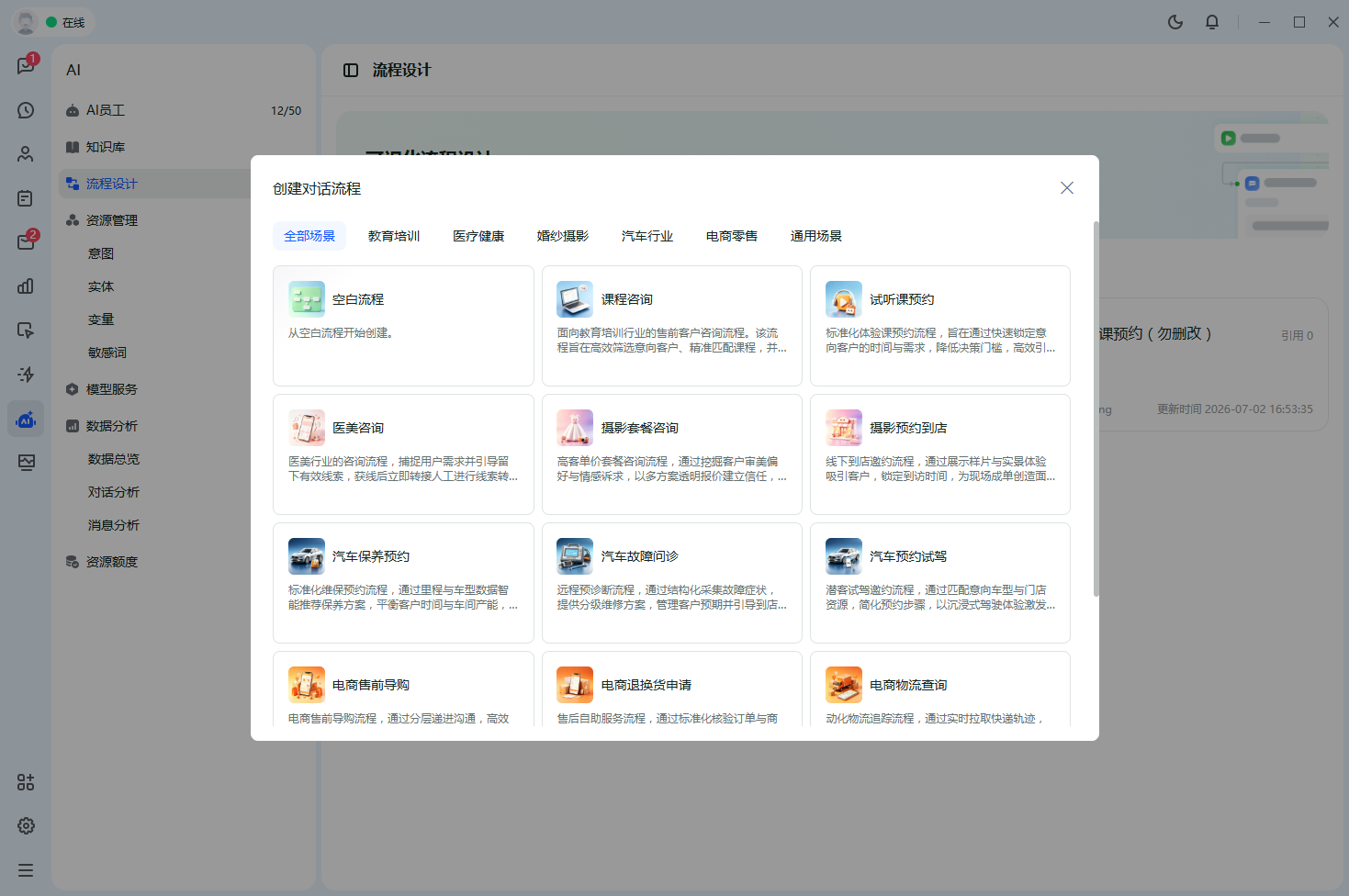
模板可按「全部场景」浏览,也可按行业筛选。可选模板如下:
| 行业分类 | 流程模板 | 模板说明 |
|---|---|---|
空白流程 |
空白流程 | 从空白流程开始创建,完全自定义节点与分支。 |
教育培训 |
课程咨询 | 面向教育培训行业的售前客户咨询流程,高效筛选意向客户、精准匹配课程并推动成交。 |
| 试听课预约 | 试听课预约为标准化的体验课预约流程,快速锁定客户时间与需求,降低决策门槛。 | |
医疗健康 |
医美咨询 | 捕捉用户需求并引导留下有效线索,获线后立即转接人工进行线索转化。 |
婚纱摄影 |
摄影套餐咨询 | 高客单价套餐咨询流程,挖掘客户偏好与诉求,以多方案透明报价建立信任。 |
| 摄影预约到店 | 预约到店通过样片展示与实景体验吸引客户,锁定到访时间。 | |
汽车行业 |
汽车保养预约 | 标准化维保预约,按里程与车型推荐保养方案。 |
| 汽车故障问诊 | 远程预诊断,结构化采集故障症状。 | |
| 汽车预约试驾 | 潜客试驾邀约,匹配车型与门店资源。 | |
电商零售 |
电商售前导购 | 售前分层递进沟通,采集意向与偏好。 |
| 电商退换货申请 | 售后标准化核验订单状态,快速判定退换资格。 | |
| 电商物流查询 | 物流自动追踪并主动同步配送状态。 | |
通用场景 |
客户线索收集 | 通用信息收集流程,分层递进采集身份与需求数据。 |
| 非工作时间值守 | 全天候自动接待与分配,保障非工作时段服务连续性。 |
3. 对话流程列表
创建成功后,您可以在对话流程列表中查看所有创建的对话流程。卡片展示流程的流程名称、被引用数量、更新人、更新时间。将鼠标悬停在卡片上,可执行以下操作:
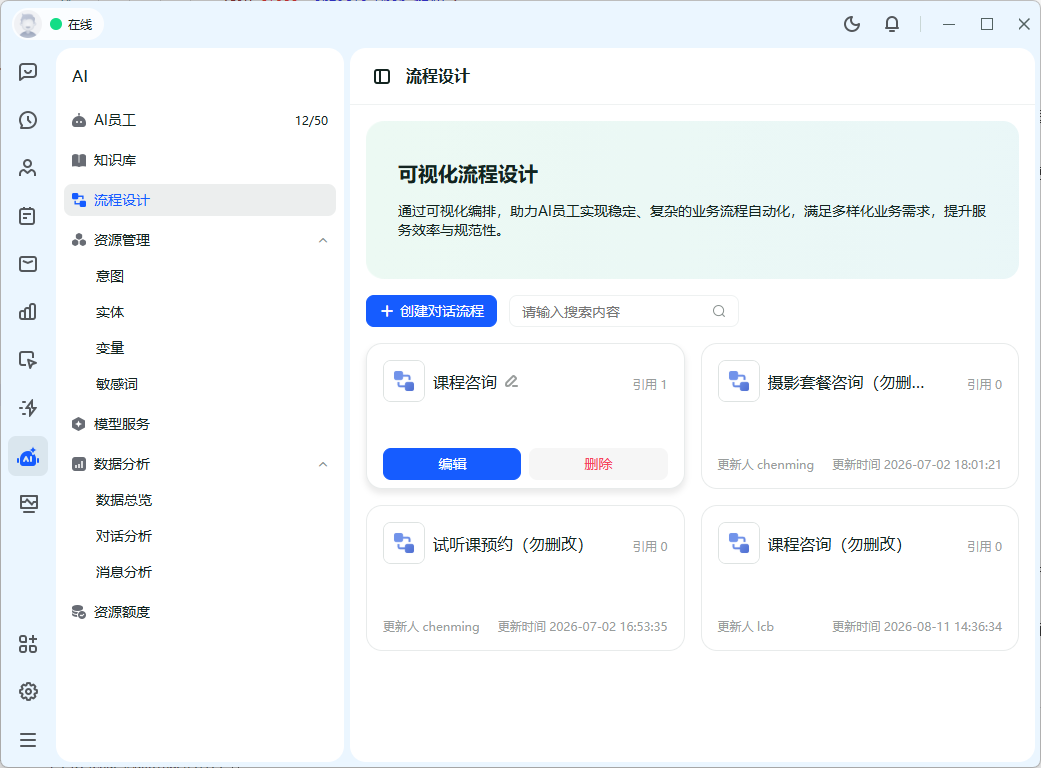
| 操作 | 说明 |
|---|---|
重命名 |
在弹出的页面中修改对话流程名称 |
编辑 |
进入对话流程的详细配置页面,进行流程编排 |
删除 |
删除对话流程 |
4. 流程编排
通过列表中的「创建对话流程 > 选择模板」,或在已创建的卡片上点击「编辑」按钮,即可进入对话流程的配置界面。该界面包含以下区域:
- 节点区:界面左侧提供了四大类流程节点,可根据不同的业务场景,选择合适的节点拖入画布;
- 画布区:拖动左侧节点进入画布,通过排序和连线的方式设计任务对话流程。节点在画布中可以单独使用,也可排列组合使用;流程默认带有一个「开始」节点;
- 配置区:画布右侧的配置区用于完成选中节点的具体配置;
- 小地图:画布右下角设有小地图,通过移动小地图视口即可移动画布;
- 保存:配置完成后,点击右上角的「保存」按钮,保存流程内容与流程名称。
4.1 节点概述
节点是对话流程中的最小单元。节点类型分为「消息节点」、「问题节点」、「动作节点」和「流程节点」四类,将这些节点下的子节点拖入画布进行组织和连线,就可以编排出一个完整的任务对话流程。各节点说明如下表:
| 节点分类 | 节点名称 | 节点说明 |
|---|---|---|
消息节点 |
发送消息 | 支持发送一条或多条富文本或图片类型消息,每条消息内容均可设置快捷按钮和消息延迟。还可添加用户反馈按钮,在对话过程中使用预设按钮选项引导用户点击进入下一个流程。 |
问题节点 |
问姓名 | 默认询问姓名,也可自定义问题内容,还提供回答内容不匹配设置、判断分支、沉默追问、用户开口后推送设置。 |
| 问电话 | 默认询问电话,也可自定义问题内容,还提供回答内容不匹配设置、判断分支、沉默追问、用户开口后推送设置。 | |
| 自定义问题 | 除了和问电话、问姓名一样的设置外,自定义问题还增加了信息收集功能,通过存储变量或客户字段的方式实现。 | |
动作节点 |
关联赋值 | 可在对话过程中存储客户字段或变量。 |
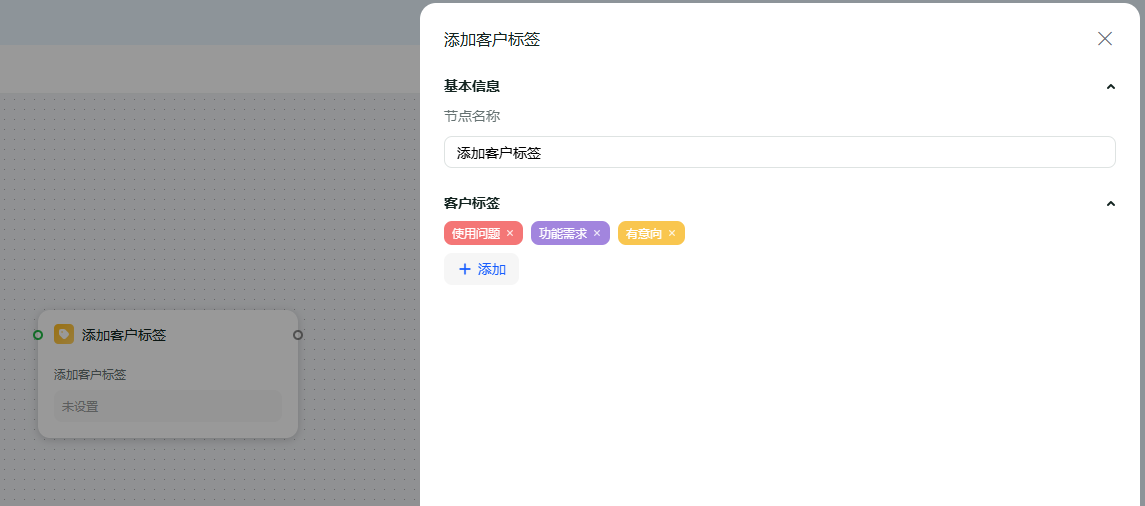
| 添加客户标签 | 在对话过程中,智能给访客添加客户标签。 | |
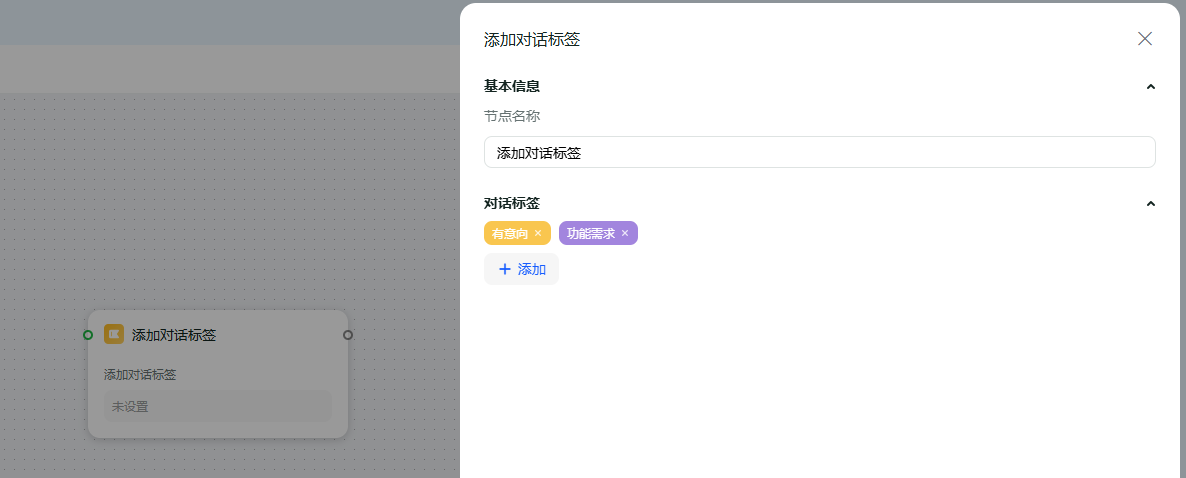
| 添加对话标签 | 在对话过程中,智能给这段对话添加对话标签。 | |
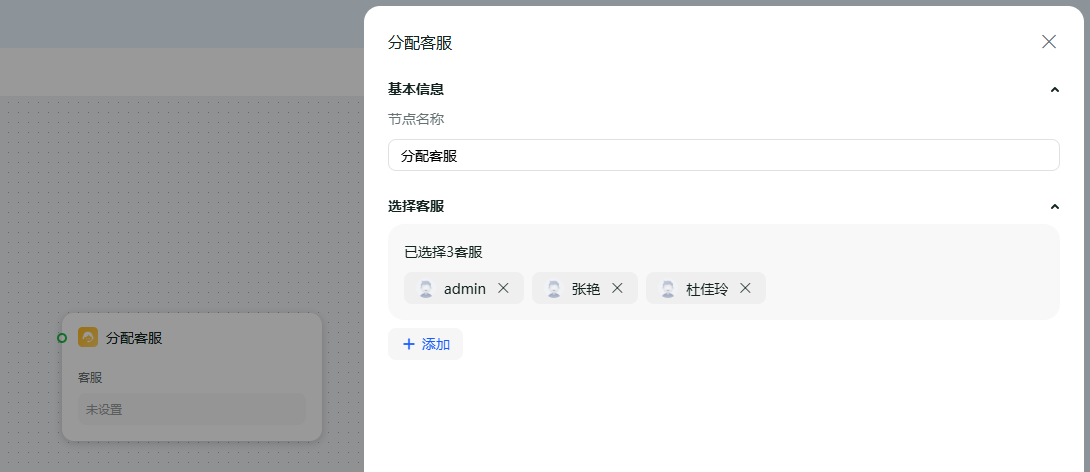
| 分配客服 | 可根据业务方向将访客分配给指定客服接待。 | |
| 结束对话 | 结束AI员工与访客的对话。 | |
流程节点 |
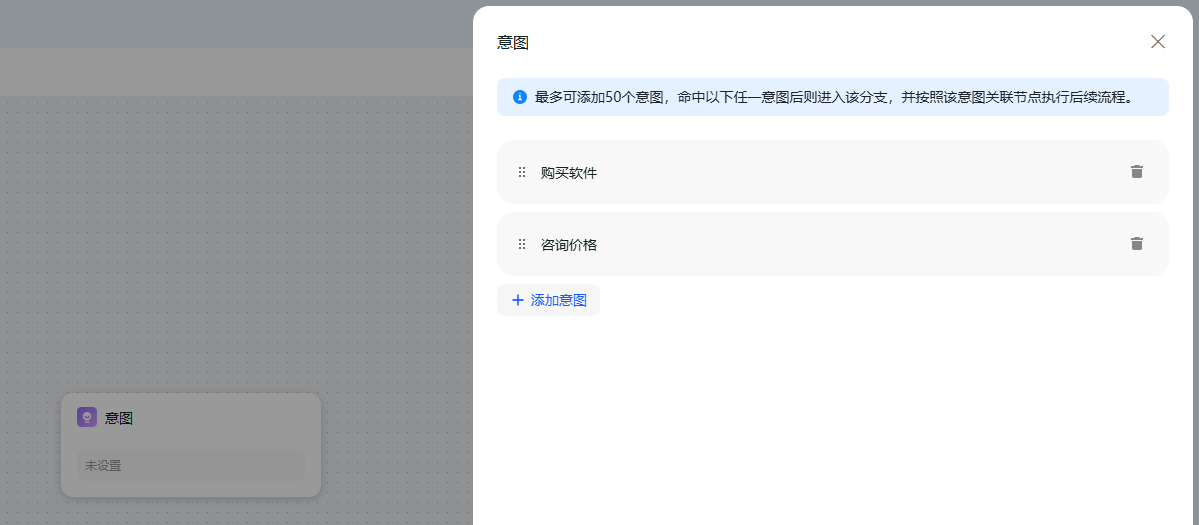
意图 | 在对话中识别到相应意图后,驱动后续节点。 |
| 条件判断 | 配置 IF 条件,分流后续节点。 | |
| 时间节点 | 可设置多个时间节点来编排流程。 |
4.2 发送消息节点
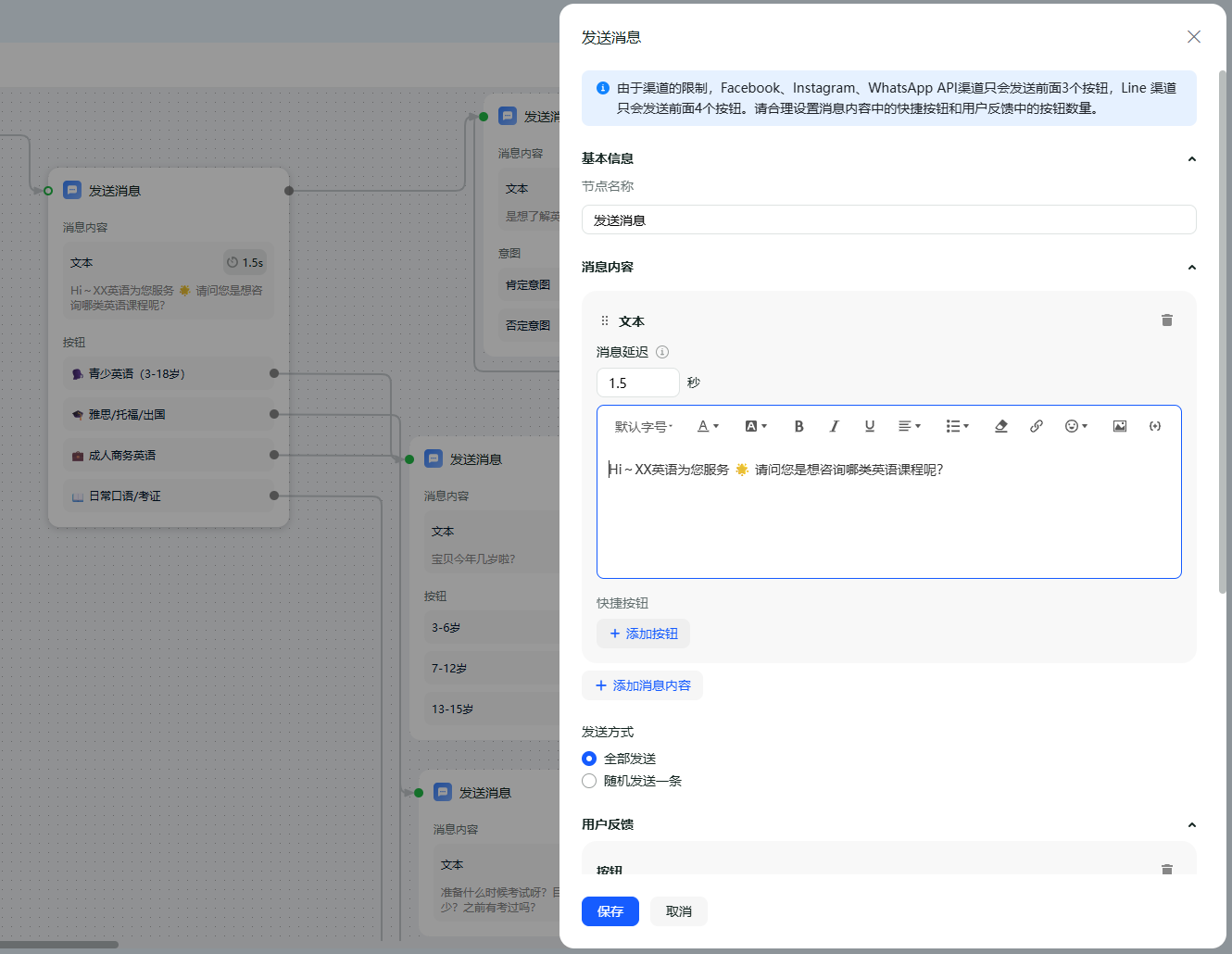
- 消息内容:支持文本和图片两种方式,可通过快捷按钮和消息延迟对内容进行细致化配置;
- 发送方式:支持「全部发送」和「随机发送一条」两种方式;
- 用户反馈:对话过程中,可以使用预设按钮选项引导用户点击进入下一个流程;
- 沉默追问:开启后,当AI员工发出问题、访客超过设置的秒数未回复时,将自动进入下一个节点;
- 用户开口后不再推送:开启后,访客开口后将不再继续推送内容。
4.3 问姓名节点
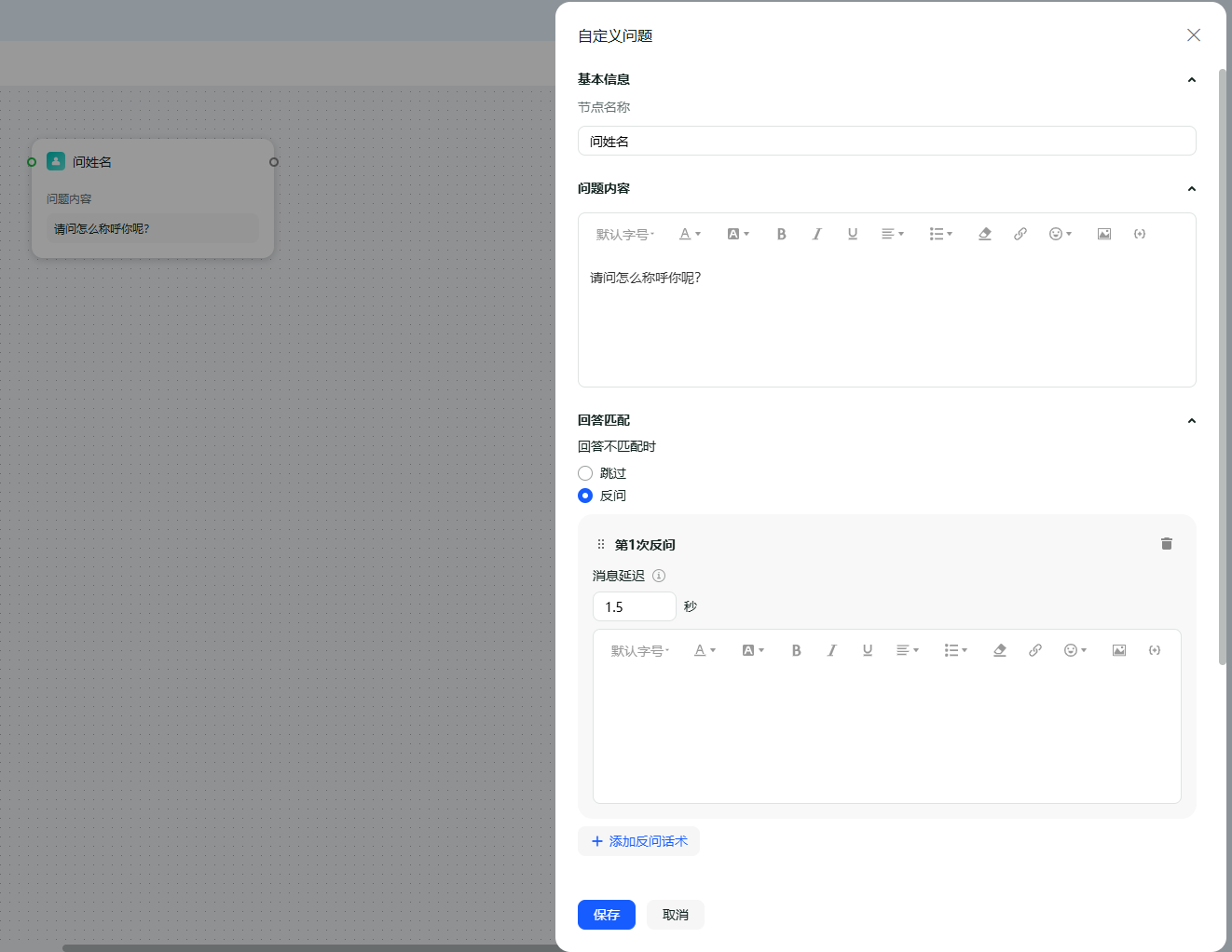
- 问题内容:默认文本为"请问怎么称呼你呢?",可根据需求自定义;
- 回答内容不匹配设置:可设置反问内容,或直接进入下一个节点;
- 判断分支:开启后,将有获取成功和获取失败两个子分支;
- 沉默追问:开启后,当AI员工发出问题、访客超过设置的秒数未回复时,将自动进入下一个节点;
- 用户开口后不再推送:开启后,访客开口后将不再继续推送内容。
4.4 问电话节点
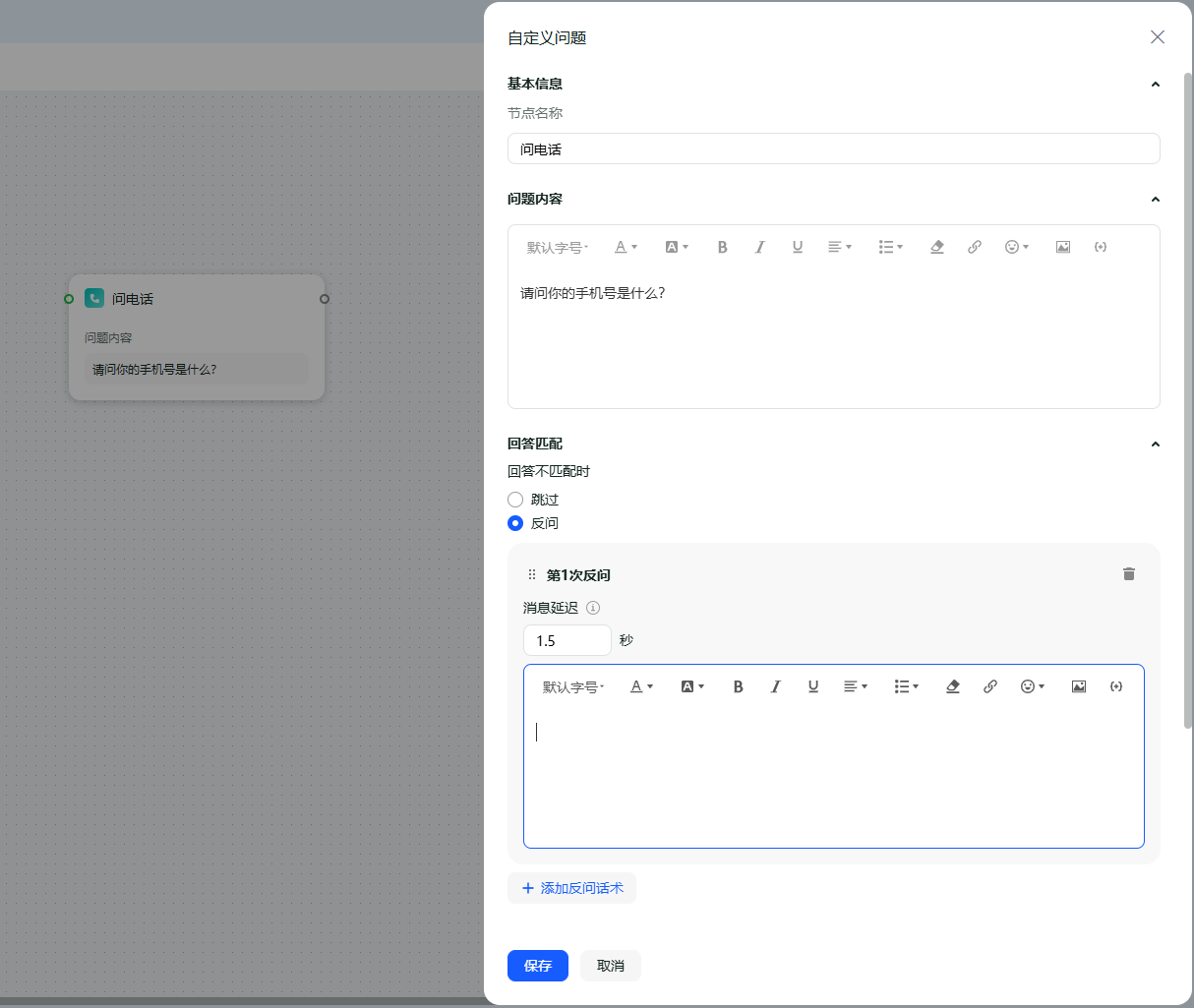
- 问题内容:默认文本为"请问你的手机号是什么?",可根据需求自定义;
- 回答内容不匹配设置:可设置反问内容,或直接进入下一个节点;
- 判断分支:开启后,将有获取成功和获取失败两个子分支;
- 沉默追问:开启后,当AI员工发出问题、访客超过设置的秒数未回复时,将自动进入下一个节点;
- 用户开口后不再推送:开启后,访客开口后将不再继续推送内容。
4.5 自定义问题节点
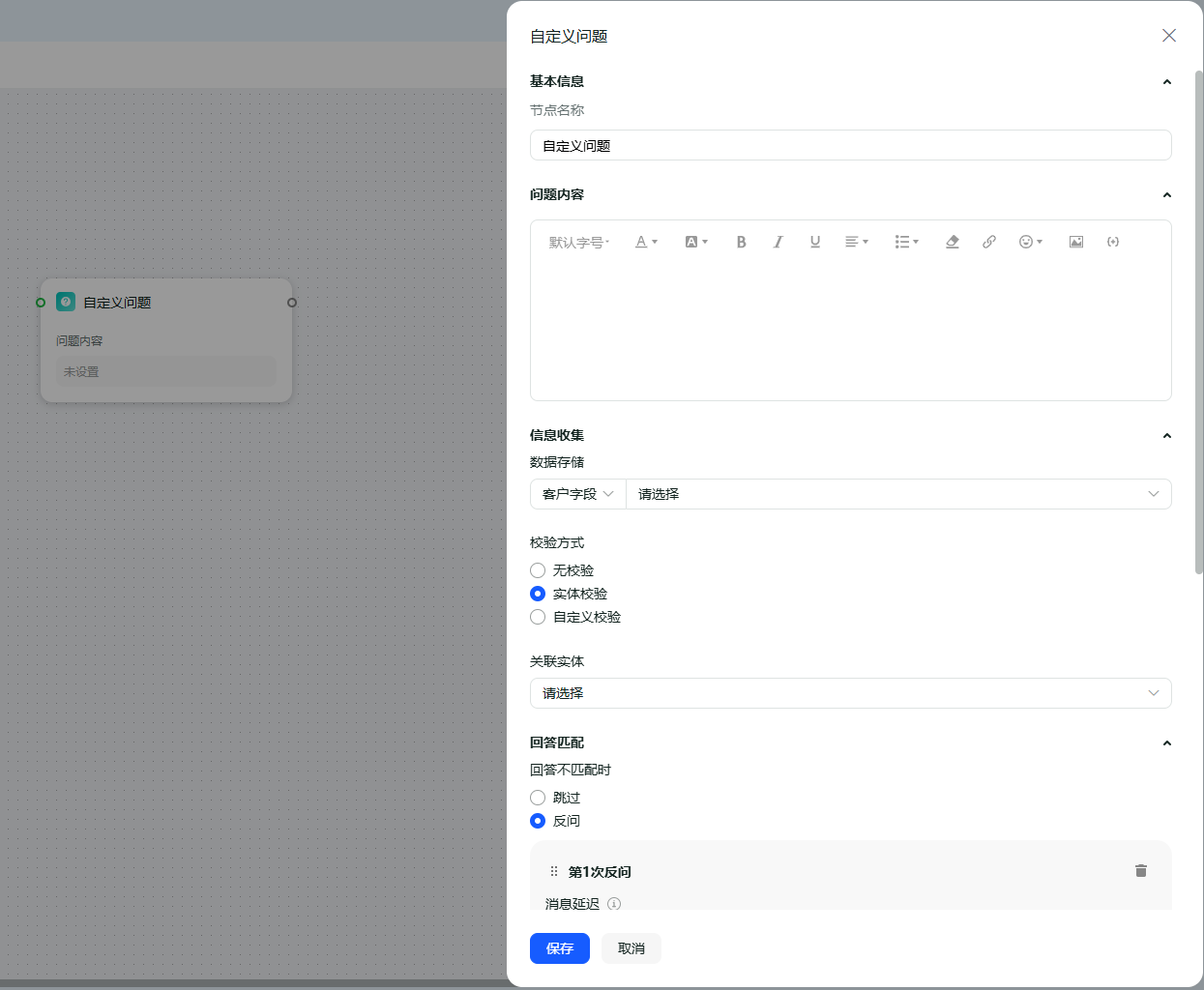
- 问题内容:默认为空,需由您自行填写;
- 信息收集:相比「问姓名」和「问电话」,自定义问题节点增加了信息收集功能:
- 数据存储:有「客户字段」和「变量」两种选择方式。其中客户字段在「设置 > 客户 > 客户字段」中配置,变量在「AI > 变量」中配置;
- 校验方式:分为无校验、实体校验、自定义校验三种模式。「实体校验」的下拉选项在「AI > 实体」中配置;「自定义校验」需输入正则表达式。
- 回答内容不匹配设置:可设置反问内容,或直接进入下一个节点;
- 判断分支:开启后,将有获取成功和获取失败两个子分支;
- 沉默追问:开启后,当AI员工发出问题、访客超过设置的秒数未回复时,将自动进入下一个节点;
- 用户开口后不再推送:开启后,访客开口后将不再继续推送内容。
4.6 关联赋值节点
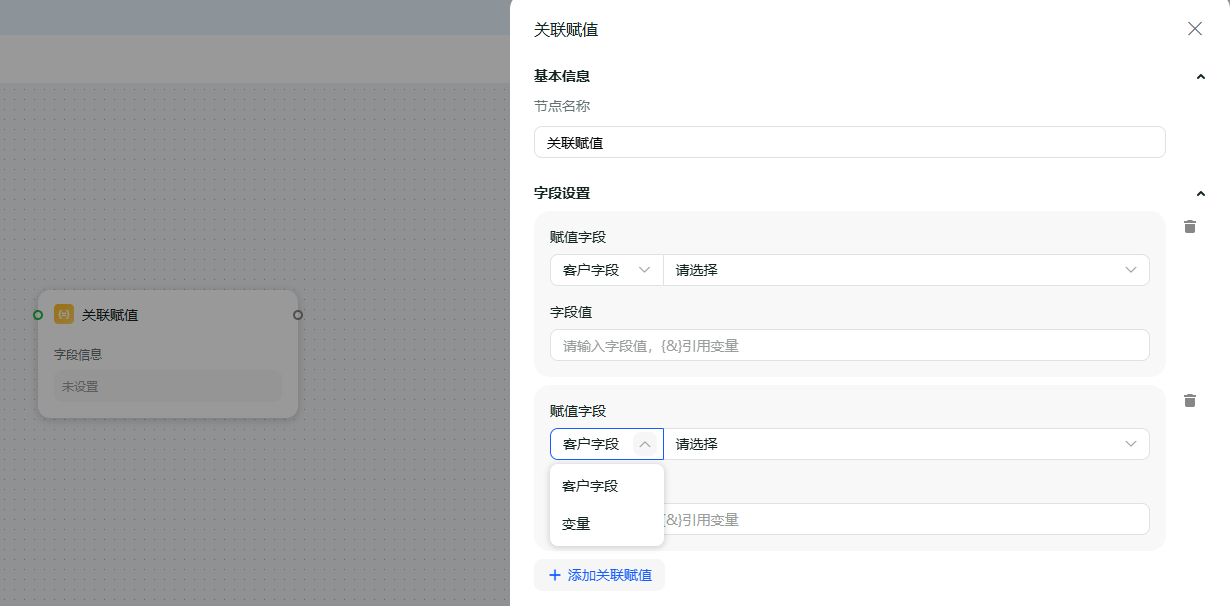
- 赋值字段:有「客户字段」和「变量」两种选择方式。其中客户字段在「设置 > 客户 > 客户字段」中配置,变量在「AI > 变量」中配置;
- 字段值:可通过
{&}引用变量。
4.7 添加客户标签节点
用于在对话过程中给访客添加客户标签。客户标签在「设置 > 客户 > 客户标签」中配置。
4.8 添加对话标签节点
用于在对话过程中给当前这段对话添加对话标签。对话标签在「设置 > 对话 > 对话标签」中配置。
4.9 分配客服节点
用于将访客分配给指定客服接待。客服在「设置 > 账户 > 客服与分组」中配置。
4.10 结束对话节点
用于结束AI员工与访客的对话。
4.11 意图节点
- 当用户在对话中的表述命中了相应意图后,会驱动后续配置的节点;
- 意图节点的配置项为选择触发的意图。系统预置了丰富的常用意图,如果没有可选的意图,可以在「AI > 意图」中配置。
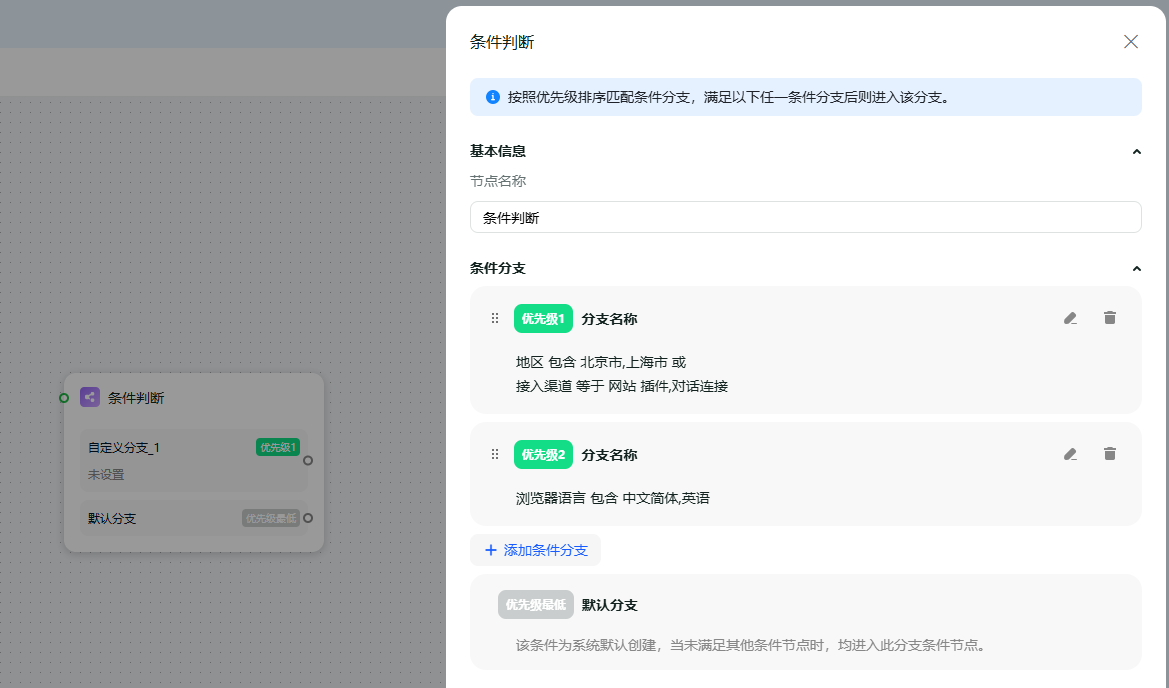
4.12 条件判断节点
- 在该节点配置 IF 条件,用于分流后续节点;
- 筛选条件:支持「满足下方任意条件」和「满足下方所有条件」两种方式;
- 条件类型:支持接入渠道、落地页、对话页、来源页、地区、浏览器语言 6 种;
- 默认分支:判断分支中默认包含一条「默认分支」,位于最后一位、优先级最低。该分支由系统默认创建,当未满足其他条件时,均进入此分支。
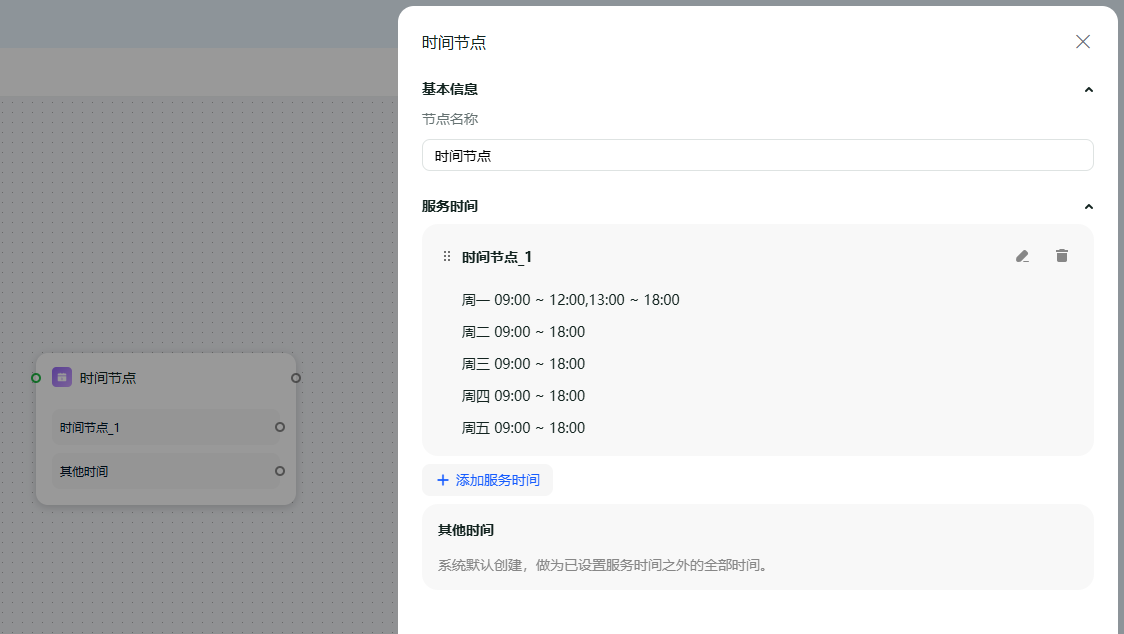
4.13 时间节点
- 在该节点配置时间段,在配置的时间段内触发流程编排内容执行;
- 可配置多个时间段以及多个时间节点;
- 默认包含「其他时间」子节点,位于最后一位、优先级最低。该节点由系统默认创建,代表已设置服务时间之外的全部时间。
5. 常见问题
Q1:编排好的流程为什么AI员工没有执行?
请检查两处:一是是否已点击画布右上角的「保存」;二是是否已在该AI员工的「对话配置 > 对话准备 > 对话流程」中选中此流程。
Q2:应该选择行业模板还是空白流程?
建议优先选择贴近业务的行业模板,在模板基础上修改节点文案与分支。模板已包含成熟的追问、留资、转人工结构,比从零搭建更高效。
Q3:为什么部分渠道的快捷按钮没有全部展示?
受渠道限制,Facebook、Instagram、WhatsApp API 渠道只会发送前 3 个按钮,Line 渠道只会发送前 4 个按钮。用户反馈按钮最多可添加 10 个,请控制在渠道支持的数量内。
Q4:被引用数量大于 0 的流程可以删除吗?
该流程正在被AI员工引用。建议先到对应AI员工的对话配置中取消选择后再删除,以免影响线上接待。
Q5:自定义问题节点与「问姓名 / 问电话」有什么区别?
自定义问题节点的问题内容默认为空需自行填写,并额外支持信息收集功能——可将访客回答存入客户字段或变量,还支持无校验、实体校验、自定义校验三种校验方式。
Q6:条件判断和时间节点的分支如何匹配?
两类节点均按优先级从上到下依次匹配,命中任一分支后即进入该分支;系统默认创建的分支排在最后、优先级最低,未满足其他条件时进入此分支。