抖音企业号
企业将抖音企业号接入米多客后,可以在米多客客服工作台中统一接收与回复粉丝的私信,无需在抖音后台与客服系统之间来回切换,有效提升客服的工作专注度与响应速度。
重要提醒:接入需在抖音侧授予私信管理等多项权限,建议由企业号的负责人扫码操作,确认页面上的权限清单后点击同意。
本文内容概览
扫码接入:在米多客发起后,由抖音 App 扫码完成两级授权;
账号管理:查看已授权企业号,支持管理与解除绑定;
消息卡片:创建并使用小程序卡、留资卡。
一、扫码接入
1. 在米多客发起接入
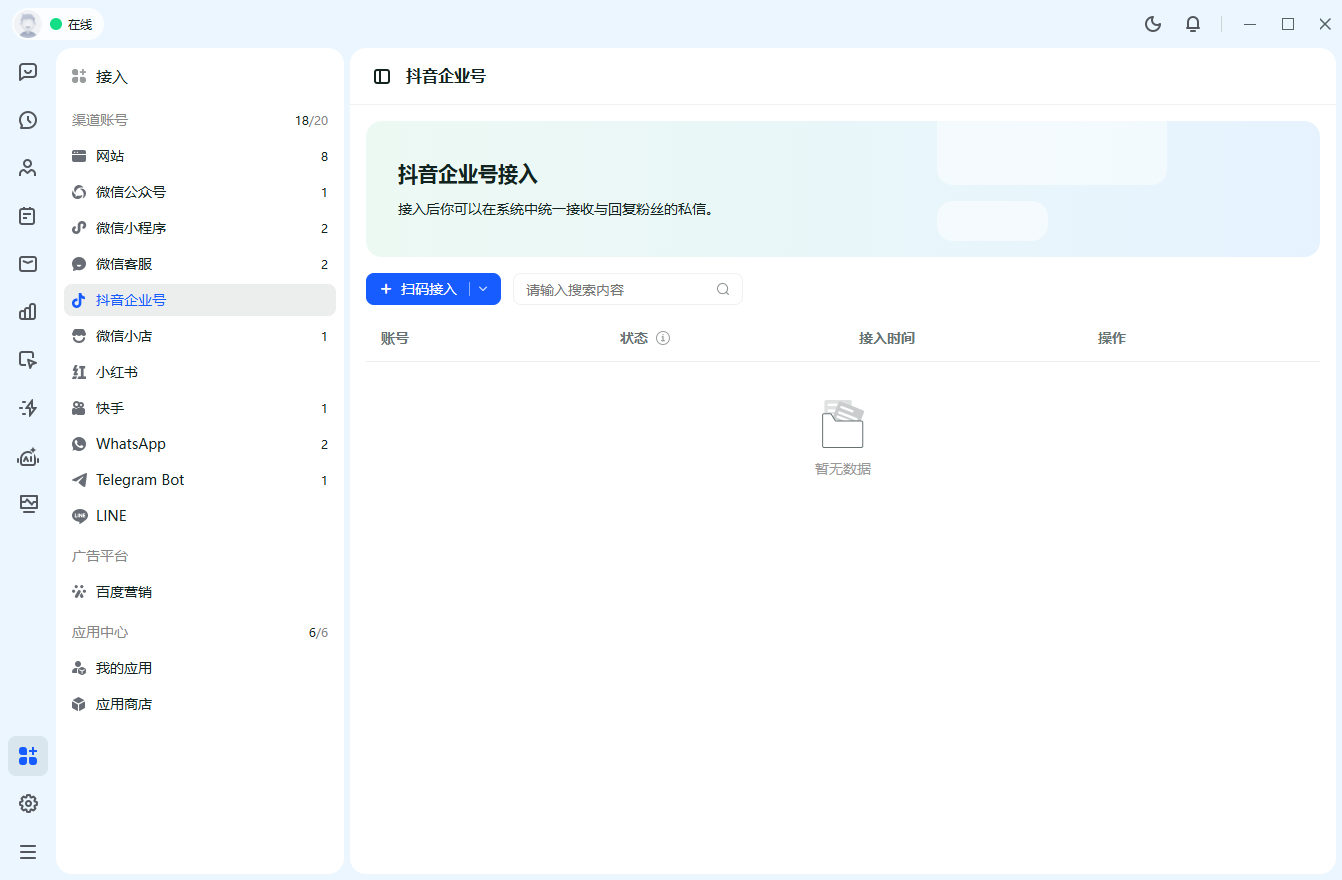
电脑端登录米多客客服工作台,依次点击「接入 - 渠道账号 - 抖音企业号」,进入抖音企业号接入页面,点击【+ 扫码接入】。
2. 第一级授权:选择登录身份
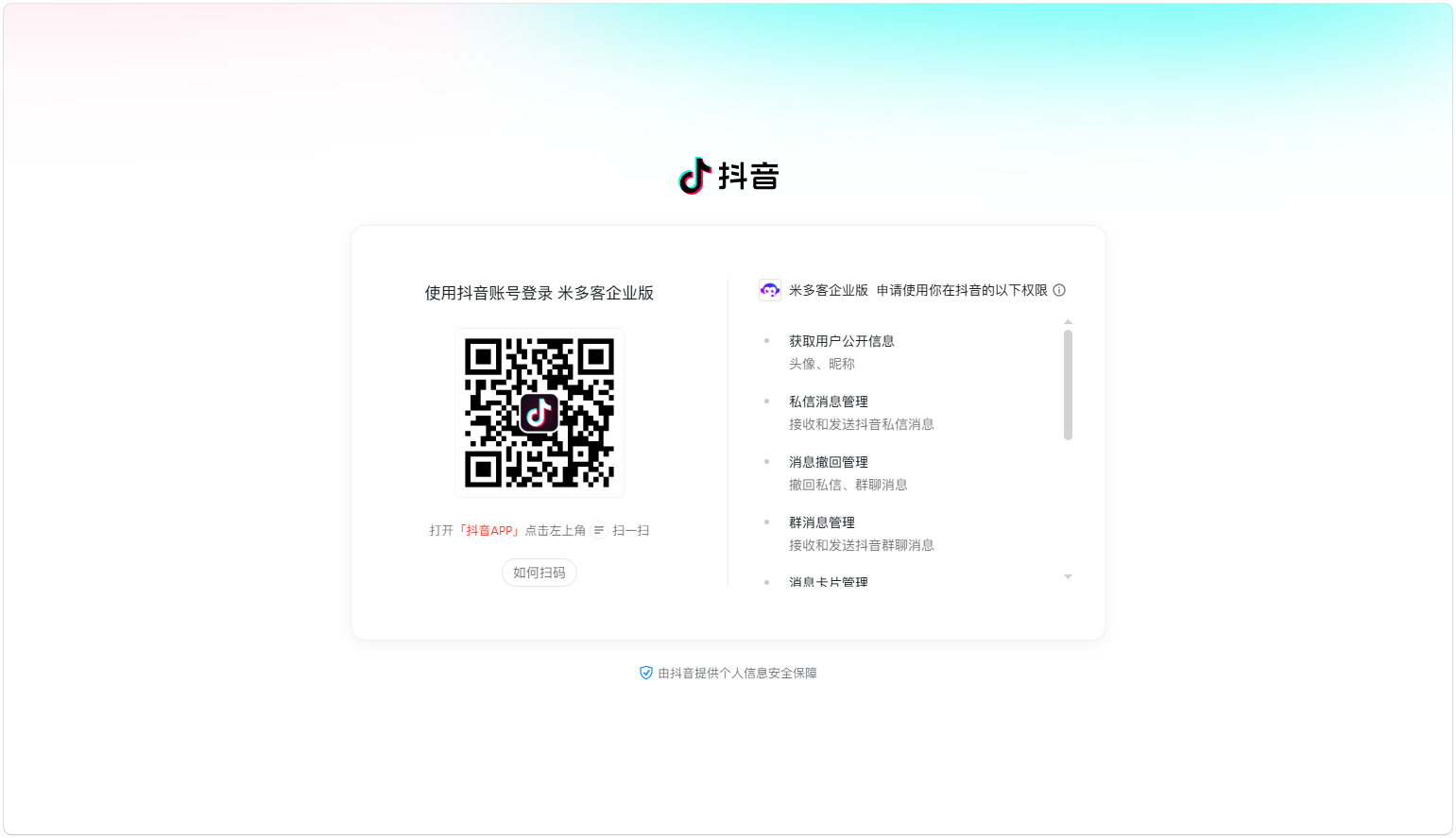
页面弹出「使用抖音账号登录米多客」的授权界面,同时提供二维码。打开抖音 App,点击左上角「三」→「扫一扫」扫码(也可直接点击页面上的「打开抖音 APP」跳转)。
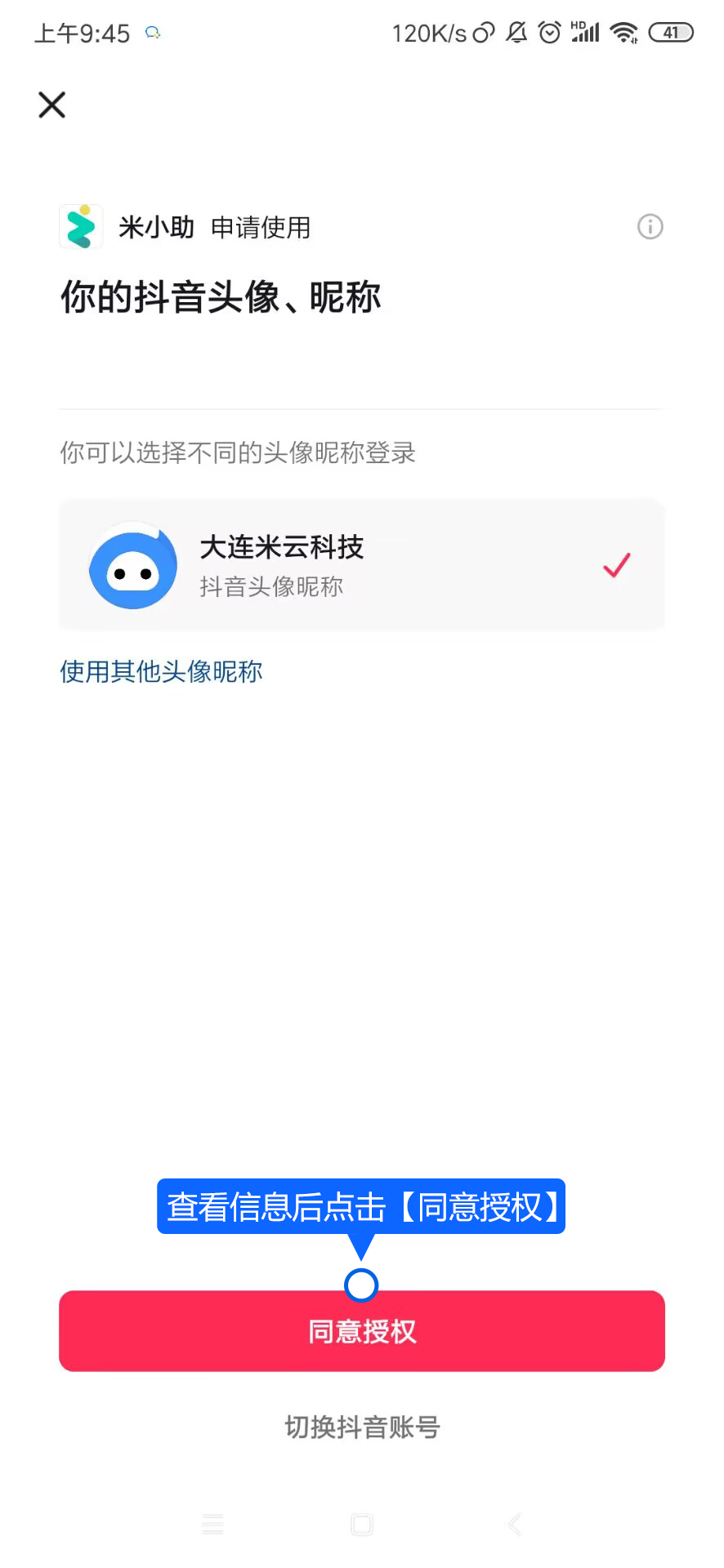
扫码后,抖音 App 内出现账号确认页,需选择本次用于登录的抖音身份:
- 抖音头像昵称:使用当前 App 登录中的抖音账号;
- 使用其他头像昵称:切换为其他抖音账号。
确认身份无误后,点击查看信息并点击【同意授权】。请务必确认此处选中的是需要接入的企业号,选错账号会导致后续绑定的是另一个抖音账号。
3. 第二级授权:确认权限范围
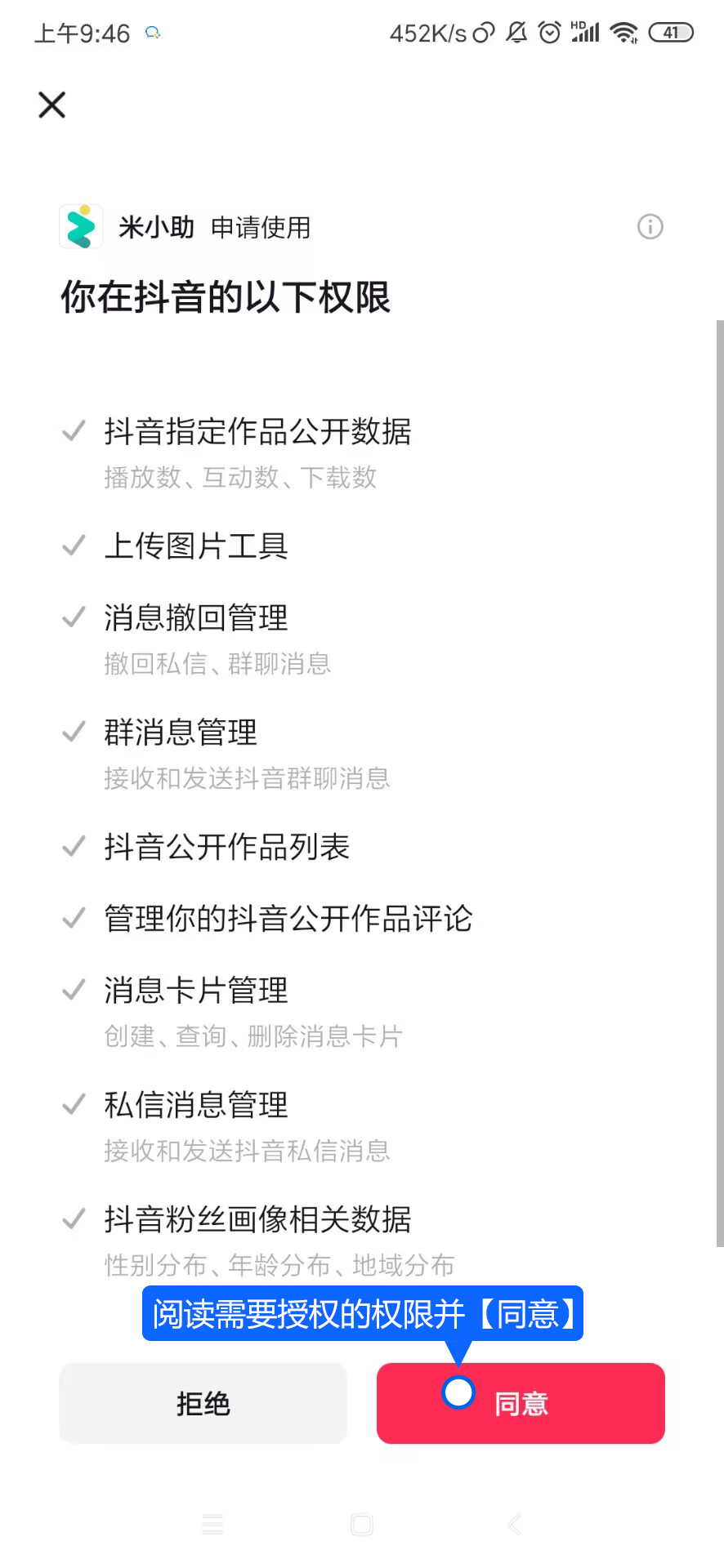
第一次授权完成后,抖音 App 会再次弹出权限申请页,需阅读并【同意】以下权限:
| 权限 | 用途 |
|---|---|
| 获取用户公开信息 | 获取抖音头像、昵称等公开信息 |
| 私信消息管理 | 接收和发送抖音私信消息,是统一接待的核心权限 |
| 消息撤回管理 | 撤回已发送的私信消息 |
| 群消息管理 | 接收和发送抖音群消息 |
| 消息卡片管理 | 创建并发送小程序卡、留资卡等消息卡片 |
| 抖音指定作品公开数据 | 获取指定作品的公开数据 |
| 抖音公开作品列表 | 获取公开作品列表 |
| 管理你的抖音公开作品评论 | 查看与管理作品评论 |
| 抖音粉丝画像相关数据 | 了解粉丝画像,辅助客服判断客户需求 |
| 上传图片工具 | 支持向抖音上传图片素材 |
二、接入后的账号管理
授权成功后,返回米多客的「接入 - 渠道账号 - 抖音企业号」页面,列表中即可看到已授权的抖音企业号,并显示账号状态与接入时间。
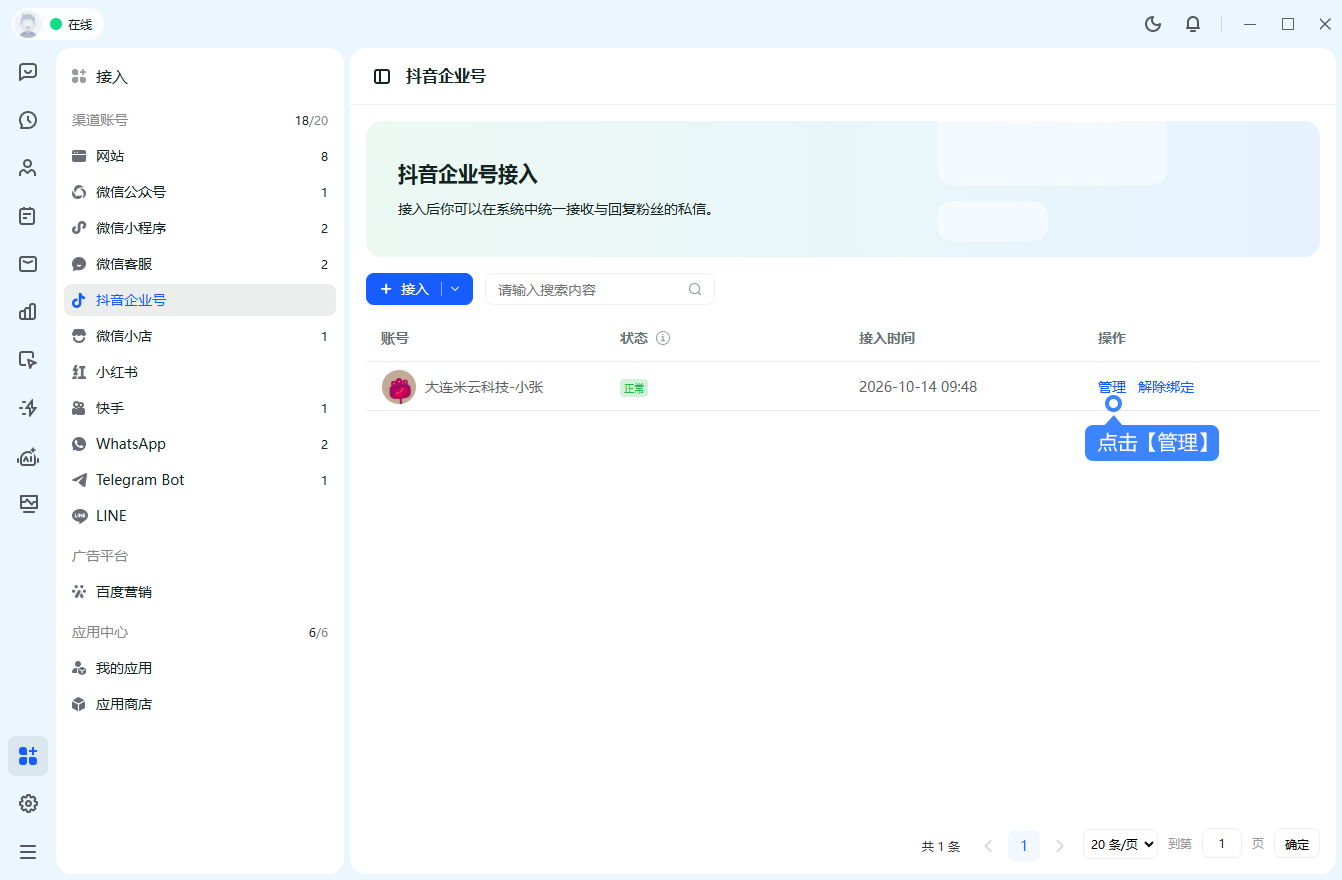
每条记录的操作列提供以下功能:
- 管理:进入该账号的管理页面,配置消息卡片;
- 解除绑定:解除该抖音账号与米多客的绑定关系。
此后粉丝通过抖音私信发送消息,客服即可在米多客的对话列表中统一接待。
三、消息卡片
点击已绑定数据后的【管理】按钮,进入账号管理页面。米多客支持创建抖音消息卡片,卡片类型包括小程序卡、留资卡,最多可创建三个。
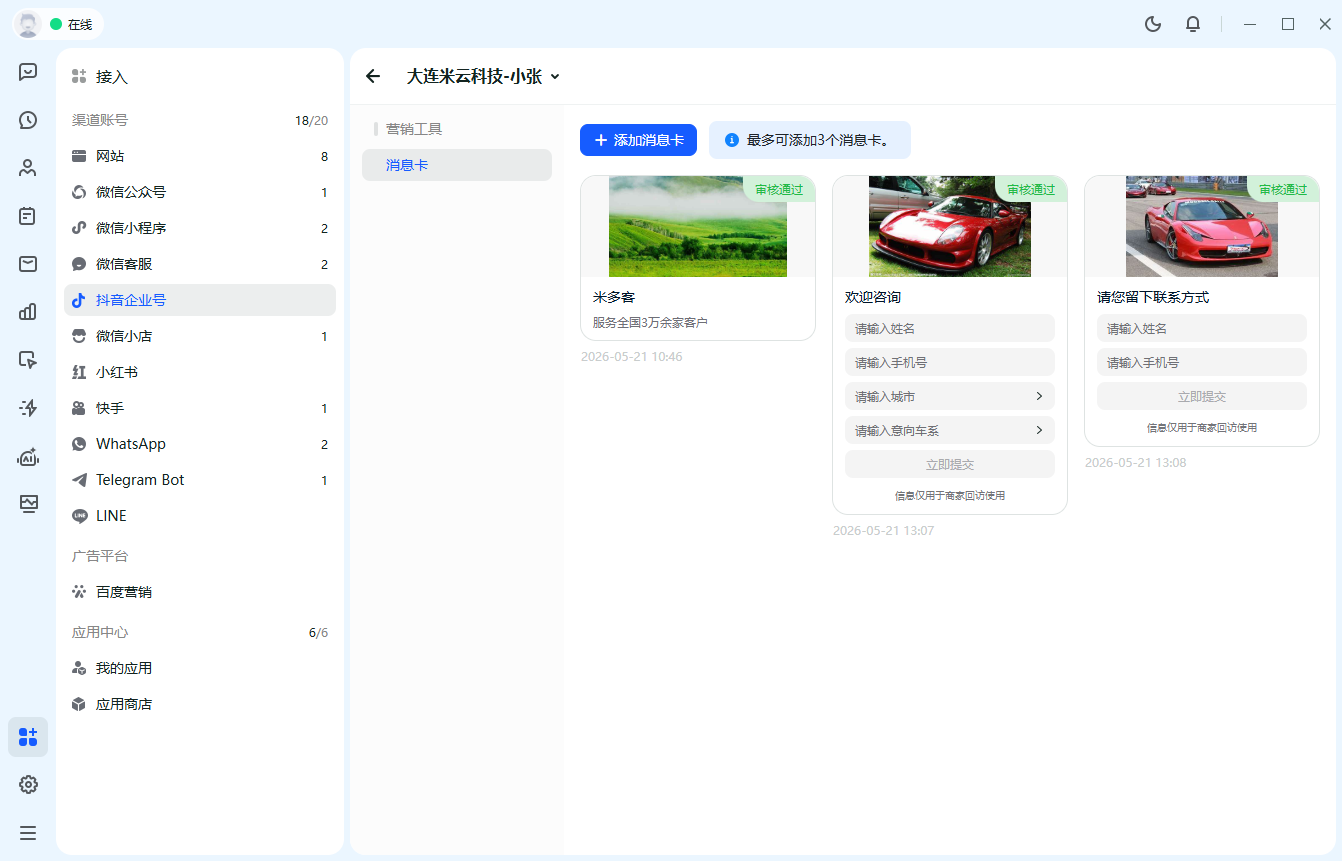
右侧预览区会实时展示卡片在抖音中的实际效果,便于调整文案后再保存。
| 卡片类型 | 说明 |
|---|---|
| 小程序卡 | 引导粉丝跳转至抖音小程序完成指定动作 |
| 留资卡 | 收集粉丝留资信息,例如手机号、城市、意向商机等 |
留资卡可配置需要收集的表单项(如手机号、城市、意向),并支持设置提示语,例如「欢迎咨询,请您留下联系方式」「服务全国 3 万+ 家企业客户」等,帮助企业把私信流量沉淀为可跟进的线索。
创建成功后即可在对话时发送消息卡片,也可在流程设计时发送消息卡片,实现自动化的线索收集与转化。