客户字段
客户字段用于根据业务需求自定义客户资料字段及其显示规则,帮助客服在对话中快速查看和记录客户信息,提升客户管理的精细度。
本文内容概览
字段列表:查看全部客户字段,包含 7 个系统字段与自定义字段;
添加与编辑字段:设置字段名称、类型与描述,支持 4 种字段类型;
使用场景:可在流程设计的自定义问题、关联赋值节点,以及客服工作台的客户资料面板中使用。
1. 字段列表
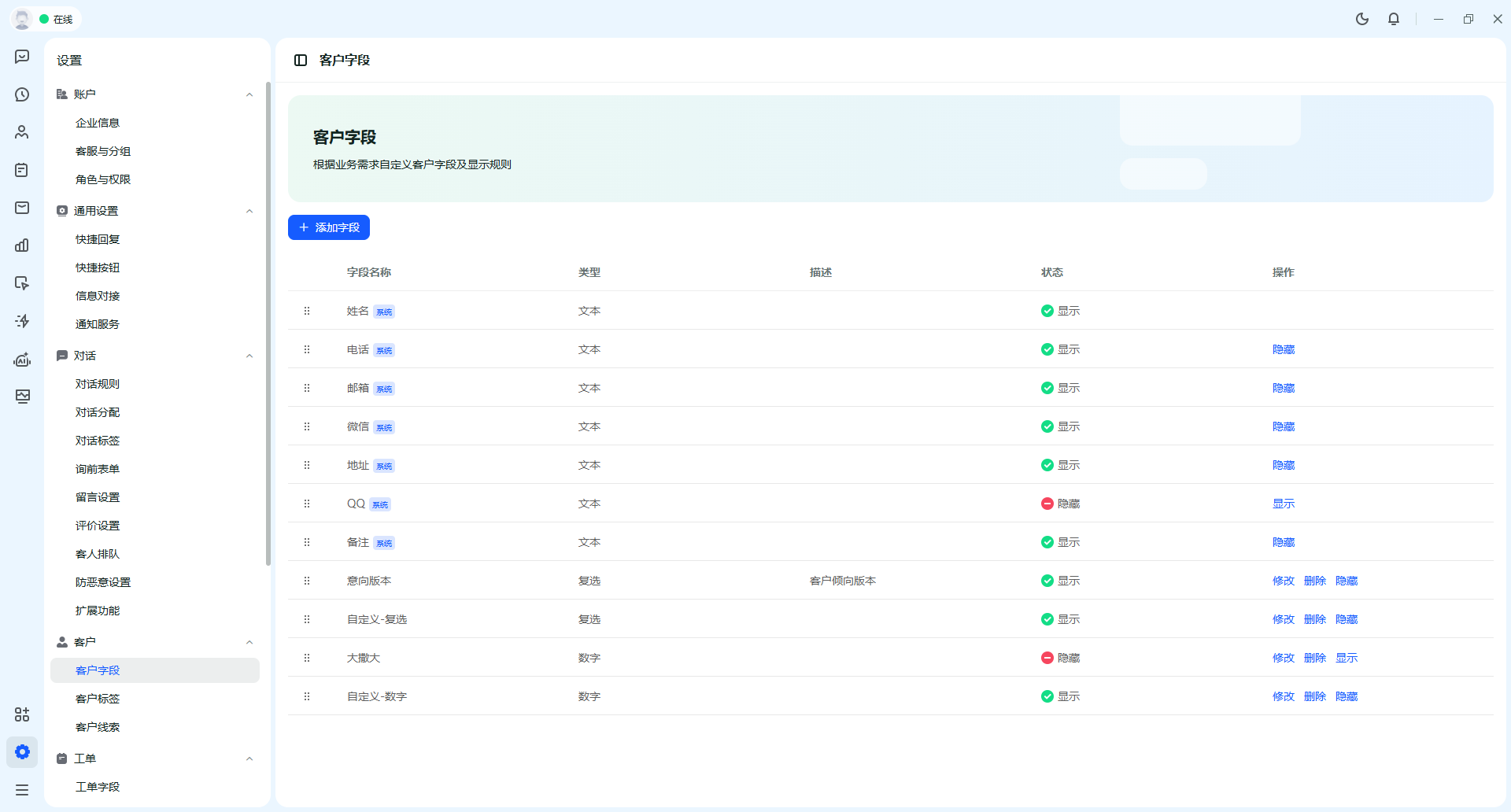
字段列表展示当前账户下的全部客户字段,包含系统字段与自定义字段两类。点击右上角 「添加字段」 可新增自定义字段。
| 列 | 说明 |
|---|---|
字段名称 |
字段的名称。系统字段名称后带有「系统」标识。 |
类型 |
字段的数据类型,如文本、数字、单选、复选。 |
描述 |
用于说明字段用途,帮助客服理解字段含义。 |
状态 |
字段当前为「显示」或「隐藏」。 |
操作 |
系统字段支持隐藏(或显示);自定义字段支持隐藏(或显示)、修改、删除。 |
1.1 系统字段
系统字段由平台预置,共 7 个,不可修改名称、类型,也不可删除,但可以隐藏或重新显示:
| 系统字段 | 类型 | 可否隐藏 |
|---|---|---|
姓名 |
文本 | 不可隐藏 |
电话 |
文本 | 可隐藏 |
邮箱 |
文本 | 可隐藏 |
QQ |
文本 | 可隐藏 |
微信 |
文本 | 可隐藏 |
地址 |
文本 | 可隐藏 |
备注 |
文本 | 可隐藏 |
2. 添加与编辑字段
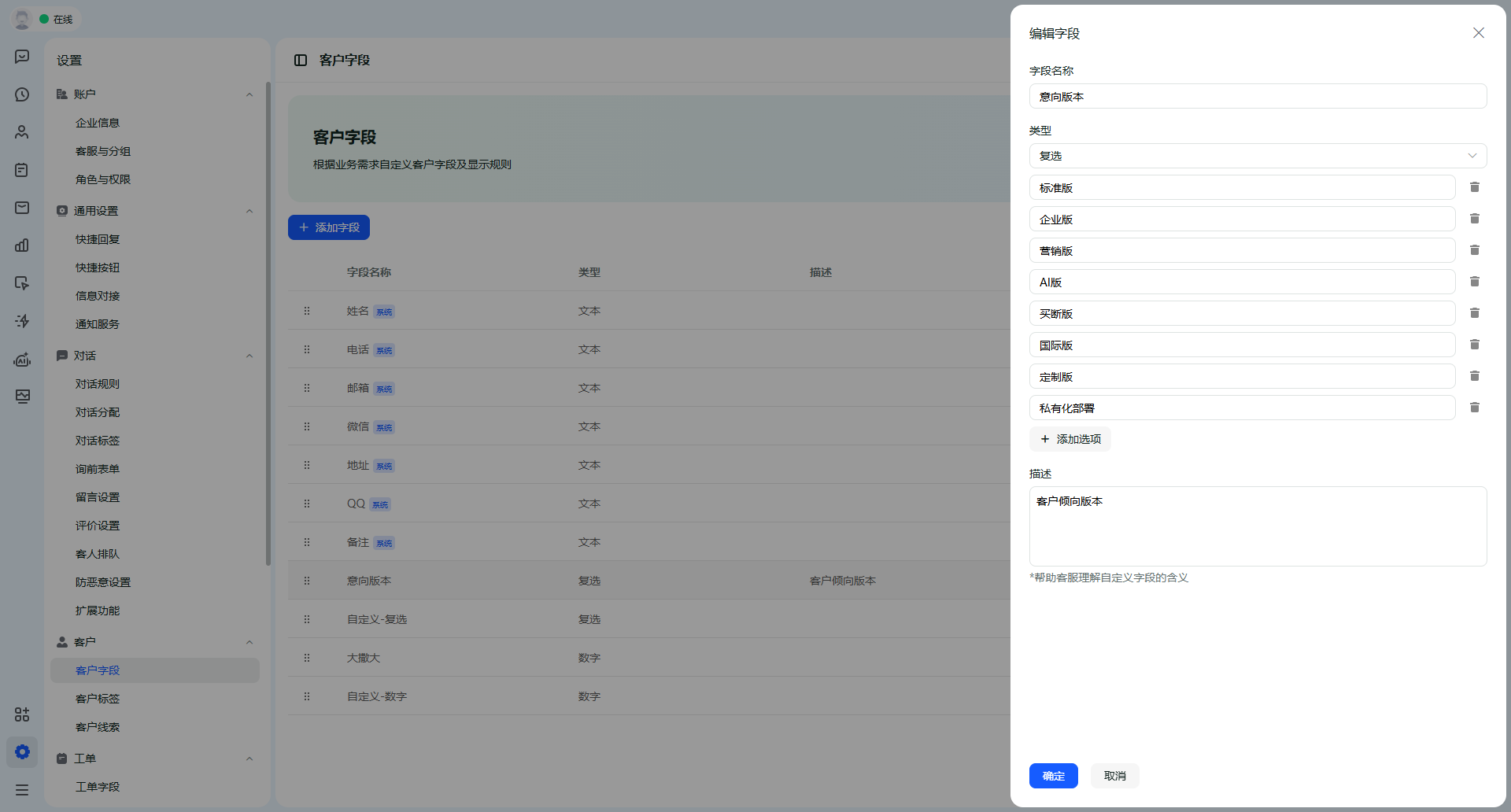
点击 「添加字段」 进入添加页面,或在自定义字段所在行点击 「修改」 进入编辑页面,两者的配置项一致。
| 配置项 | 说明 |
|---|---|
字段名称 |
最多可输入 20 个字符。 |
类型 |
支持文本、数字、单选、复选四种类型。 |
描述 |
帮助客服理解自定义字段的含义,最多可输入 200 个字符。 |
2.1 字段类型说明
| 类型 | 说明 |
|---|---|
文本 |
自由输入文字内容,适用于名称、说明类信息。 |
数字 |
仅可输入数值,适用于数量、金额类信息。 |
单选 |
在预设选项中选择一项,需先配置选项内容。 |
复选 |
在预设选项中选择多项,需先配置选项内容。 |
2.2 配置选项
当类型选择 「单选」 或 「复选」 时,页面出现 「添加选项」 按钮。点击一次即可增加一个选项输入框,可按需添加多个选项。
3. 使用场景
配置完成的客户字段可在以下场景中调用。
3.1 在「自定义问题」节点中使用
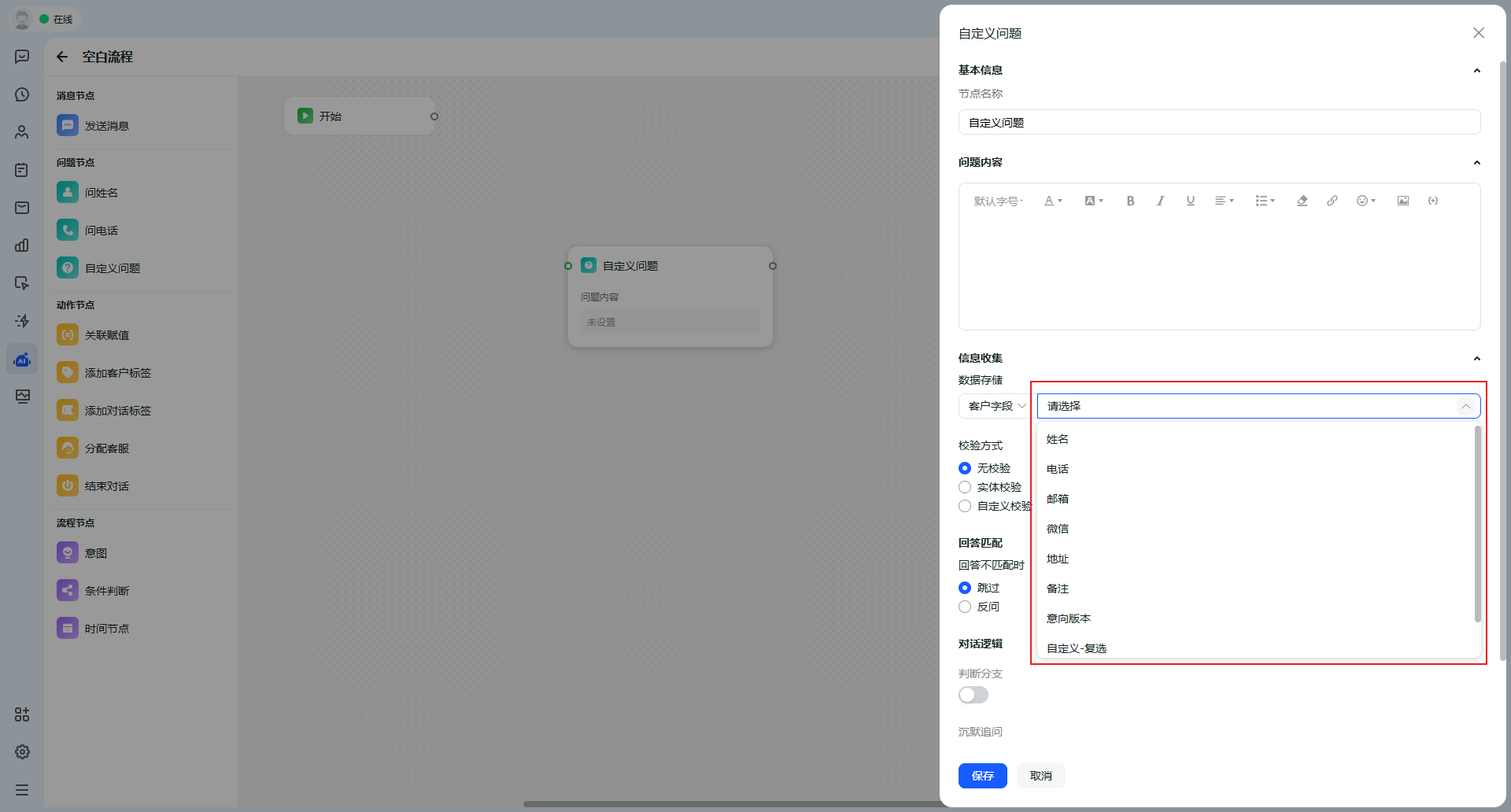
在 「AI - 流程设计」 的 「自定义问题」 节点中,可将访客的回答存入指定的客户字段,实现信息的自动采集。
3.2 在「关联赋值」节点中使用
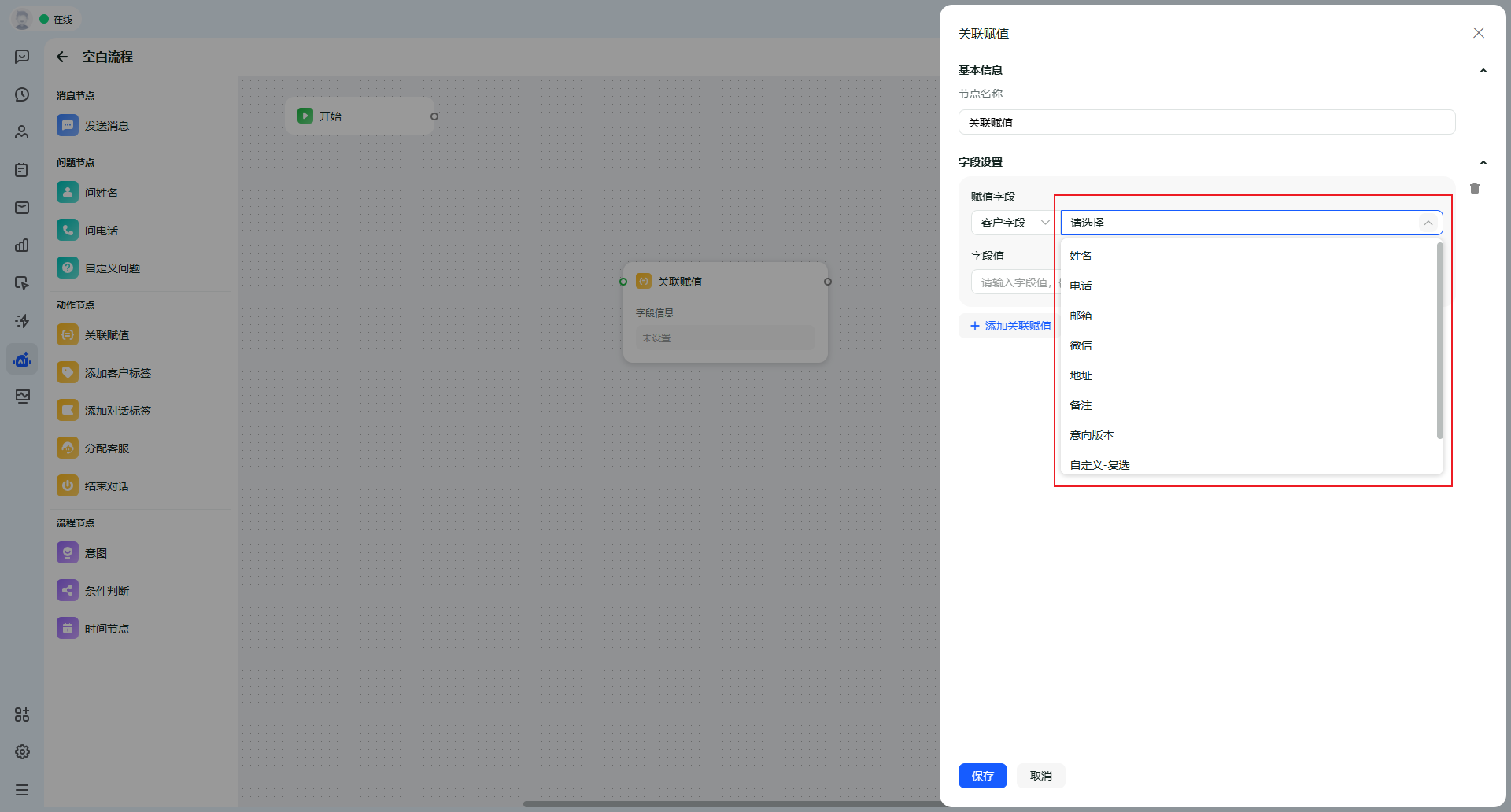
在 「AI - 流程设计」 的 「关联赋值」 节点中,可将客户字段与流程变量关联,实现客户信息的自动填充与流转。
3.3 在「客户资料」面板中使用
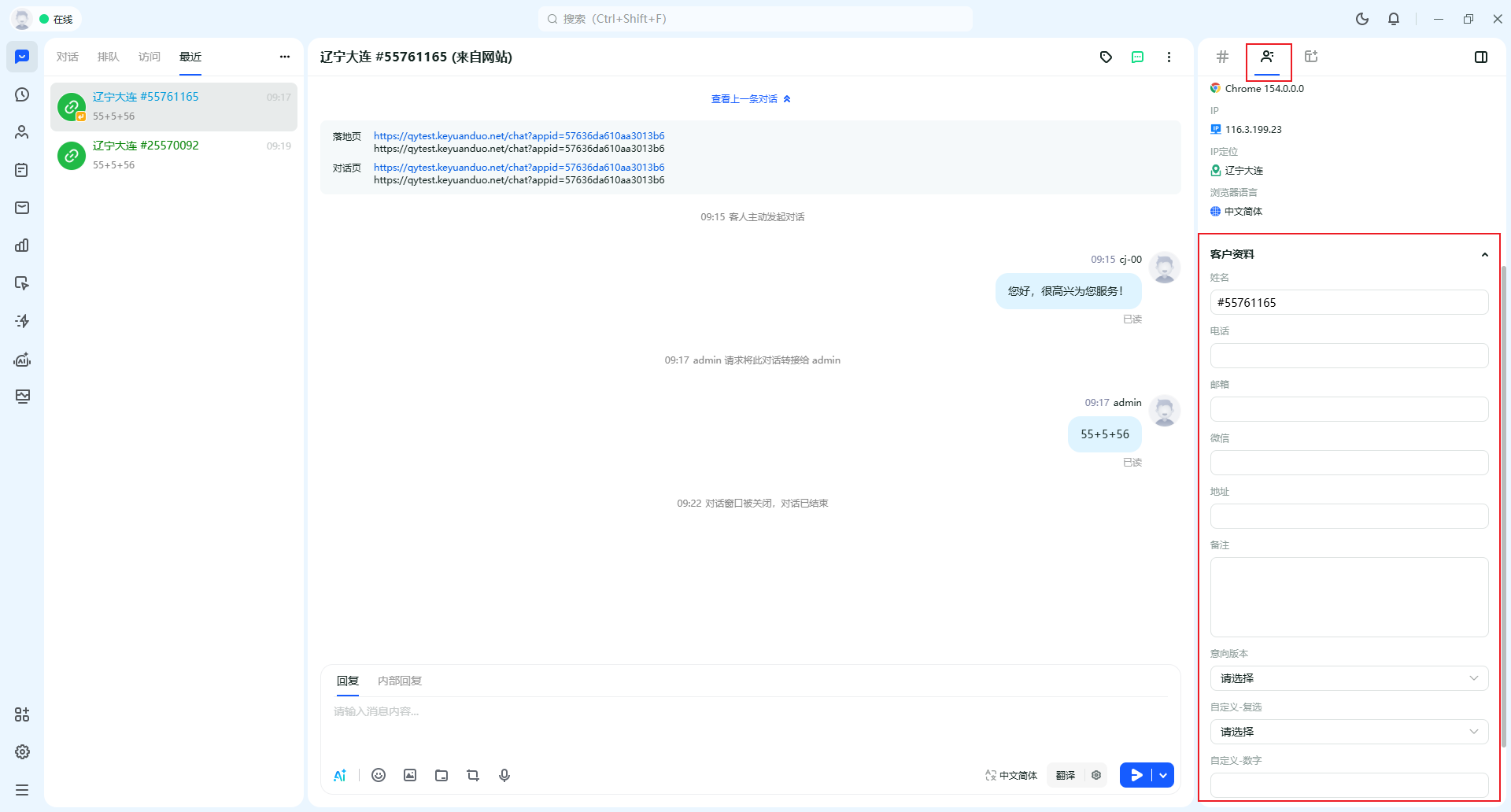
在客服工作台中与访客进入会话后,点击对话界面右侧的 「客户资料」,即可在资料面板中查看和填写已启用(显示状态)的客户字段。
4. 常见问题
Q1:系统字段可以删除吗?
不可以。7 个系统字段均由平台预置,不支持修改与删除。若业务中不需要,可将状态切换为「隐藏」。
Q2:为什么「姓名」字段没有隐藏选项?
「姓名」是客户的基础标识字段,系统限制其必须始终显示,因此不提供隐藏操作。其余 6 个系统字段均可隐藏。
Q3:隐藏字段后,已录入的客户数据会丢失吗?
不会。隐藏只是不再在客户资料面板中展示该字段,已保存的数据仍然保留;重新设为「显示」后即可再次查看。
Q4:单选和复选类型的选项可以添加多少个?
每次点击「添加选项」增加一个输入框,可按需多次添加。建议控制在 8 个以内,避免客服在会话中选择困难。
Q5:自定义字段可以被删除吗?删除后数据如何处理?
自定义字段支持删除。删除操作不可恢复,且该字段在各客户资料中已录入的内容将无法保留,请谨慎操作。